
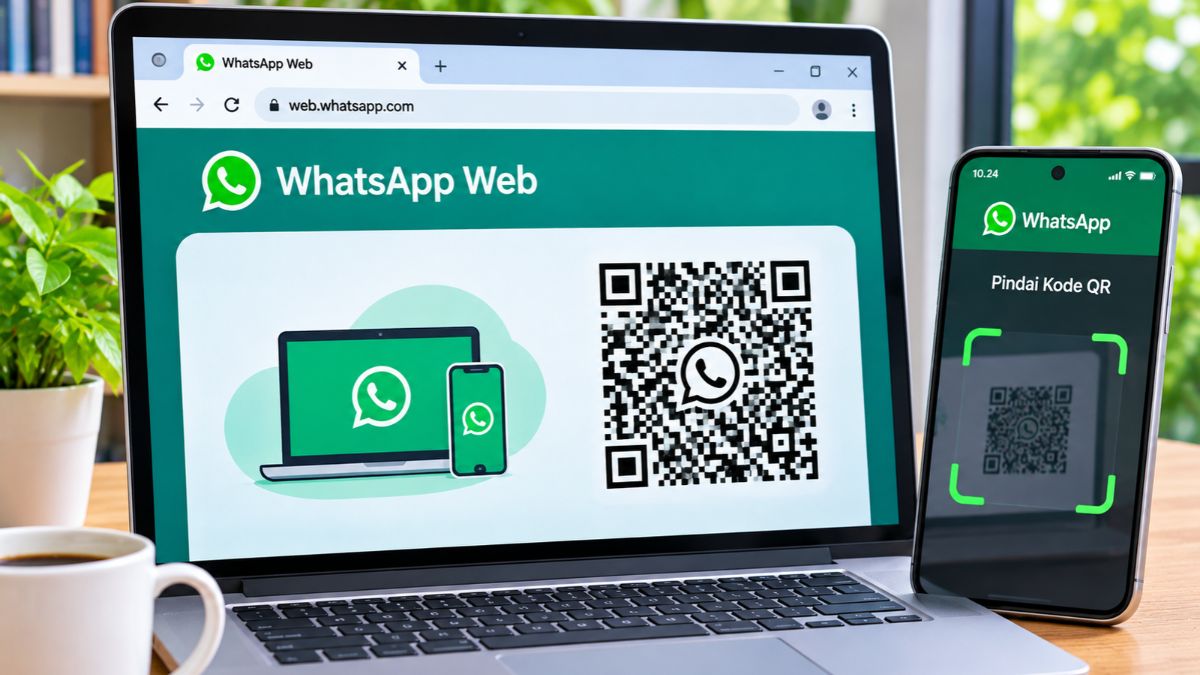
WhatsApp Web Login 2026 menjadi salah satu cara praktis untuk mengakses pesan WhatsApp melalui laptop atau komputer tanpa harus memasang aplikasi tambahan. Layanan ini memungkinkan pengguna mengirim pesan, menerima file, dan mengelola percakapan melalui browser dengan menautkan akun WhatsApp di ponsel.
Proses login WhatsApp Web dapat dilakukan menggunakan dua metode, yakni memindai QR Code dan memasukkan nomor telepon yang terdaftar. Kedua cara tersebut tersedia melalui fitur perangkat tertaut atau Linked Devices yang disediakan WhatsApp.
Selain cara masuk, terdapat beberapa hal penting yang perlu diketahui, mulai dari cara logout, mengatasi QR Code yang tidak muncul, hingga menjaga keamanan akun. Berikut panduan WhatsApp Web Login 2026 yang dapat diikuti melalui HP, laptop, maupun komputer.
Apa Itu WhatsApp Web?
WhatsApp Web merupakan layanan resmi WhatsApp yang memungkinkan akses percakapan melalui browser di komputer atau perangkat lain yang didukung. Layanan ini terhubung dengan akun utama melalui fitur perangkat tertaut sehingga tidak perlu membuat akun WhatsApp baru.
WhatsApp Web memiliki sejumlah fungsi yang memudahkan aktivitas komunikasi sehari-hari, antara lain:
- Mengirim pesan: Mengirim dan menerima pesan pribadi maupun grup.
- Berbagi dokumen: Mengirim foto, video, PDF, dan berbagai file yang didukung.
- Mengelola percakapan: Membuka, membalas, dan mencari pesan melalui layar komputer.
- Menggunakan keyboard: Mengetik pesan lebih mudah dengan papan ketik fisik.
- Mengakses beberapa perangkat: Menghubungkan akun ke sejumlah perangkat tambahan sesuai batas yang ditetapkan WhatsApp.
WhatsApp Web dapat digunakan melalui browser desktop tanpa harus mengunduh aplikasi WhatsApp Desktop. Namun, proses awal tetap membutuhkan akun WhatsApp utama untuk menautkan perangkat.
Cara WhatsApp Web Login 2026 dengan QR Code
Metode QR Code merupakan salah satu cara paling umum untuk menghubungkan WhatsApp di HP dengan browser laptop atau komputer. Prosesnya dilakukan dengan memindai kode yang muncul pada halaman WhatsApp Web menggunakan fitur perangkat tertaut di aplikasi ponsel.
Berikut langkah-langkah WhatsApp Web Login menggunakan QR Code:
- Buka browser di laptop atau komputer.
- Ketik alamat WhatsApp Web pada kolom alamat browser.
- Tunggu hingga halaman menampilkan QR Code.
- Buka aplikasi WhatsApp pada HP utama.
- Untuk Android, tekan ikon tiga titik di kanan atas.
- Pilih menu Perangkat Tertaut (Linked Devices).
- Tekan Tautkan Perangkat (Link a Device).
- Lakukan verifikasi identitas jika diminta.
- Arahkan kamera HP ke QR Code di layar komputer.
- Tunggu proses penautan dan sinkronisasi percakapan selesai.
Setelah proses berhasil, daftar percakapan akan muncul pada browser. Akun WhatsApp dapat digunakan untuk berkomunikasi melalui laptop atau komputer.
Cara Login WhatsApp Web di iPhone
Pengguna iPhone juga dapat menghubungkan akun WhatsApp ke komputer menggunakan QR Code. Perbedaannya terletak pada posisi menu pengaturan perangkat tertaut.
Tahapan login melalui iPhone sebagai berikut:
- Buka aplikasi WhatsApp di iPhone.
- Masuk ke menu Settings atau Pengaturan.
- Pilih Linked Devices.
- Tekan Link a Device.
- Lakukan verifikasi menggunakan Face ID, Touch ID, atau metode keamanan yang tersedia.
- Arahkan kamera ke QR Code pada layar laptop.
- Tunggu hingga akun berhasil terhubung.
Metode tersebut tidak memerlukan pemindaian menggunakan aplikasi kamera biasa. Pemindaian harus dilakukan dari fitur perangkat tertaut di WhatsApp.
Cara Login WhatsApp Web dengan Nomor HP Tanpa Scan QR
Selain QR Code, WhatsApp menyediakan pilihan penautan menggunakan nomor telepon dan kode sekali pakai. Metode ini dapat menjadi alternatif ketika kamera HP bermasalah atau QR Code sulit dipindai.
Berikut cara login WhatsApp Web menggunakan nomor HP:
- Buka browser pada laptop atau komputer.
- Masuk ke halaman WhatsApp Web.
- Pilih opsi Log in with phone number atau masuk menggunakan nomor telepon.
- Pilih negara Indonesia.
- Masukkan nomor telepon yang terdaftar pada akun WhatsApp utama.
- Tekan tombol lanjutkan.
- Tunggu hingga kode penautan delapan karakter muncul.
- Buka aplikasi WhatsApp di HP utama.
- Masuk ke menu Linked Devices.
- Pilih opsi menautkan perangkat menggunakan nomor telepon.
- Masukkan kode delapan karakter yang tampil pada komputer.
- Konfirmasikan perangkat apabila nama dan lokasinya sesuai.
Setelah proses verifikasi selesai, WhatsApp Web akan terhubung dengan akun utama. Pastikan kode hanya dimasukkan pada perangkat yang benar-benar sedang ditautkan.
Perbedaan WhatsApp Web dan WhatsApp Desktop
WhatsApp Web dan WhatsApp Desktop sama-sama menyediakan akses akun WhatsApp melalui komputer. Perbedaan utamanya terletak pada cara penggunaan, yaitu melalui browser atau aplikasi yang dipasang pada perangkat.
Berikut perbandingan keduanya:
| Fitur | WhatsApp Web | WhatsApp Desktop |
|---|---|---|
| Cara akses | Browser | Aplikasi komputer |
| Instalasi | Tidak perlu | Perlu mengunduh aplikasi |
| Login | QR Code atau nomor HP | QR Code atau metode yang tersedia |
| Penggunaan | Melalui browser | Melalui aplikasi |
| Perangkat | Laptop dan komputer | Windows dan Mac sesuai dukungan |
| Akun | Perangkat tertaut | Perangkat tertaut |
Beberapa hal yang perlu diketahui:
- WhatsApp Web cocok untuk penggunaan tanpa instalasi aplikasi.
- WhatsApp Desktop dapat dibuka langsung melalui aplikasi komputer.
- Keduanya menggunakan akun WhatsApp utama yang sama.
- Riwayat percakapan dapat disinkronkan sesuai dukungan perangkat.
- Pengaturan keamanan tetap dapat dilakukan melalui HP utama.
Pemilihan layanan dapat disesuaikan dengan kebutuhan dan perangkat yang digunakan. Keduanya merupakan pilihan untuk mengakses WhatsApp dari perangkat tambahan.
Cara Logout WhatsApp Web dari Laptop dan HP
Logout WhatsApp Web diperlukan ketika komputer digunakan bersama orang lain atau sesi login tidak lagi dibutuhkan. Langkah ini membantu mencegah akses percakapan oleh pihak yang tidak memiliki izin.
Logout Langsung dari Komputer
Jika laptop masih dapat diakses, proses keluar akun dapat dilakukan melalui menu WhatsApp Web.
Berikut langkah-langkahnya:
- Buka WhatsApp Web pada browser.
- Klik menu pengaturan atau ikon tiga titik.
- Cari pilihan Log out atau Keluar.
- Tekan tombol tersebut.
- Tunggu hingga halaman kembali ke tampilan login.
Logout melalui HP Android
Perangkat yang tertaut juga dapat diputus langsung dari aplikasi WhatsApp utama.
Langkah-langkahnya sebagai berikut:
- Buka WhatsApp di HP Android.
- Tekan ikon tiga titik.
- Pilih Perangkat Tertaut.
- Periksa daftar perangkat yang terhubung.
- Pilih nama komputer atau browser yang ingin dikeluarkan.
- Tekan Logout.
Logout melalui iPhone
Pengguna iPhone dapat memutus koneksi perangkat melalui pengaturan WhatsApp.
- Buka WhatsApp.
- Masuk ke Settings.
- Pilih Linked Devices.
- Ketuk perangkat yang ingin diputus.
- Pilih Log Out.
Setelah logout, perangkat tersebut tidak lagi memiliki akses ke akun sampai proses penautan dilakukan kembali.
Cara Mengatasi WhatsApp Web Tidak Bisa Login
Kendala login dapat terjadi karena masalah koneksi internet, browser, QR Code, atau proses penautan perangkat. Kondisi tersebut tidak selalu menunjukkan adanya masalah pada akun WhatsApp.
Berikut beberapa penyebab dan langkah penanganannya:
| Masalah | Cara Mengatasi |
|---|---|
| QR Code tidak muncul | Muat ulang halaman browser. |
| QR Code tidak terbaca | Atur kecerahan layar dan fokus kamera. |
| WhatsApp tidak terhubung | Periksa koneksi internet. |
| Browser mengalami gangguan | Perbarui browser ke versi terbaru. |
| Proses login berhenti | Ulangi proses penautan perangkat. |
| Akun keluar sendiri | Periksa status perangkat tertaut melalui menu Perangkat Tertaut di WhatsApp. |
QR Code WhatsApp Web Tidak Muncul
QR Code yang tidak tampil dapat disebabkan oleh gangguan pemuatan halaman atau masalah browser.
Langkah yang dapat dilakukan:
- Muat ulang halaman WhatsApp Web.
- Periksa koneksi internet komputer.
- Hapus cache browser jika diperlukan.
- Tutup tab yang mengalami gangguan.
- Coba gunakan browser lain yang diperbarui.
WhatsApp Web Tidak Bisa Scan QR Code
Jika kamera HP tidak dapat membaca kode, beberapa langkah berikut dapat dicoba:
- Bersihkan kamera HP.
- Atur kecerahan layar komputer.
- Pastikan seluruh bagian QR Code terlihat.
- Hindari pantulan cahaya pada layar.
- Perbarui aplikasi WhatsApp.
- Gunakan metode login dengan nomor telepon jika tersedia.
WhatsApp Web Terputus Sendiri
Perangkat tertaut dapat mengalami pemutusan koneksi karena kondisi tertentu, termasuk perangkat yang tidak aktif terlalu lama.
Menurut ketentuan WhatsApp, perangkat tertaut dapat keluar otomatis setelah tidak digunakan selama 30 hari. Selain itu, perangkat tertaut dapat terputus jika HP utama tidak digunakan untuk masuk ke WhatsApp selama lebih dari 14 hari.
Karena itu, pemeriksaan daftar perangkat tertaut perlu dilakukan secara berkala.
Batas Jumlah Perangkat yang Bisa Terhubung ke WhatsApp
WhatsApp menyediakan fitur perangkat tertaut agar satu akun dapat digunakan pada beberapa perangkat sekaligus. Fasilitas ini membantu pengguna mengakses percakapan tanpa harus selalu membuka HP utama.
Ketentuan perangkat tertaut yang perlu diketahui:
- Satu akun utama dapat menautkan hingga empat perangkat tambahan.
- Perangkat yang didukung mencakup Windows, Mac, browser web, tablet, dan perangkat pendamping tertentu.
- HP utama tetap diperlukan untuk mendaftarkan akun dan menautkan perangkat baru.
- Perangkat tertaut dapat digunakan tanpa HP utama terus-menerus terhubung ke internet.
- HP utama perlu digunakan untuk masuk kembali setidaknya setiap 14 hari agar perangkat tertaut tetap aktif.
Fitur tersebut berbeda dari penggunaan satu akun sebagai perangkat utama di beberapa HP. WhatsApp memiliki mekanisme khusus untuk perangkat pendamping yang harus mengikuti ketentuan resmi.
Tips Keamanan Saat Menggunakan WhatsApp Web Login 2026
Keamanan akun perlu diperhatikan terutama ketika WhatsApp Web digunakan pada komputer umum, komputer kantor, atau perangkat milik orang lain. QR Code penautan bukan sekadar gambar biasa karena pemindaiannya dapat memberikan akses perangkat ke akun WhatsApp.
Berikut langkah menjaga keamanan akun:
- Gunakan halaman resmi: Hindari situs yang menyerupai halaman login WhatsApp.
- Periksa QR Code: Jangan memindai kode dari sumber yang tidak dikenal.
- Jangan bagikan kode penautan: Kode delapan karakter tidak boleh diberikan kepada pihak lain.
- Periksa perangkat tertaut: Pastikan tidak ada komputer asing yang terhubung.
- Logout setelah digunakan: Terutama ketika menggunakan komputer umum.
- Aktifkan verifikasi dua langkah: Tambahkan perlindungan pada akun WhatsApp.
- Perbarui aplikasi: Gunakan aplikasi dan browser versi terbaru.
Jika menemukan perangkat asing dalam daftar Linked Devices, segera putuskan koneksinya. Jangan mengikuti instruksi dari orang tidak dikenal yang meminta pemindaian QR Code dengan alasan verifikasi akun.
WhatsApp juga mengingatkan bahwa aplikasi atau situs tidak resmi dapat membahayakan keamanan dan privasi akun.
Penutup
WhatsApp Web Login 2026 dapat dilakukan melalui dua metode, yaitu pemindaian QR Code dan penautan menggunakan nomor telepon. Kedua metode tersebut memungkinkan akun WhatsApp digunakan melalui laptop atau komputer tanpa membuat akun baru.
Selain memahami cara masuk, pengguna perlu mengetahui cara logout, mengatasi gangguan koneksi, dan memeriksa perangkat tertaut. Penggunaan halaman resmi serta pemeriksaan keamanan secara berkala penting untuk menjaga privasi dan mencegah akses akun oleh pihak yang tidak dikenal.