
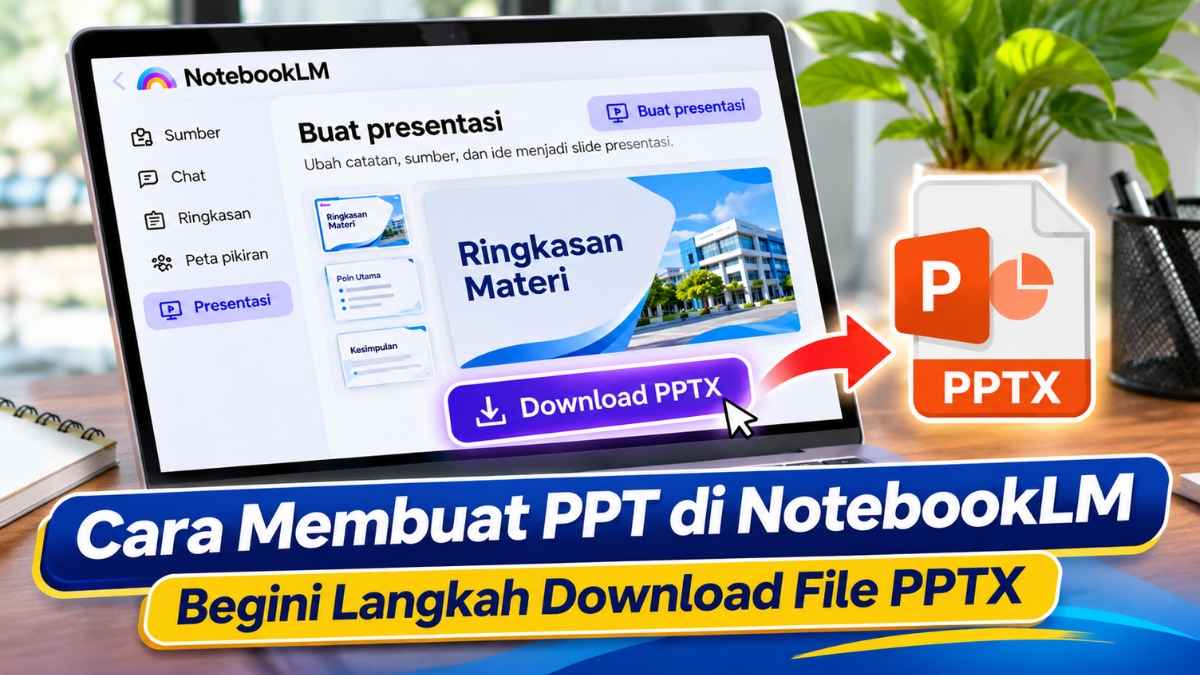
Cara Membuat PPT di NotebookLM tidak selalu harus dilakukan secara manual. Kini, pengguna bisa memanfaatkan kecerdasan buatan (AI) untuk menyusun materi presentasi dari berbagai dokumen.
Salah satu layanan yang bisa digunakan adalah NotebookLM, asisten riset berbasis AI dari Google. Layanan ini dapat membantu mengolah dokumen menjadi ringkasan, materi pembelajaran, hingga presentasi dalam bentuk slide.
Melalui fitur Slide Deck, pengguna dapat Membuat PPT di NotebookLM berdasarkan sumber informasi yang dimasukkan ke dalam notebook. Pengguna juga bisa menentukan bahasa, panjang presentasi, serta gaya penyajian sesuai kebutuhan.
Menariknya, hasil presentasi tidak hanya bisa ditampilkan langsung di layanan tersebut. Pengguna juga dapat mengunduhnya dalam format PowerPoint (.pptx) untuk digunakan kembali.
Perlu diketahui, Google kini menggunakan nama Gemini Notebook untuk layanan yang sebelumnya dikenal sebagai NotebookLM. Namun, nama NotebookLM masih banyak digunakan dalam pencarian dan pembahasan fitur ini.
Apa Itu Fitur PPT di NotebookLM?
NotebookLM merupakan layanan AI Google yang membantu pengguna memahami dan mengolah berbagai sumber informasi. Pengguna dapat memasukkan dokumen, PDF, Google Docs, situs web, video YouTube publik, maupun sumber lain yang didukung.
Salah satu fitur unggulannya adalah Slide Deck. Fitur ini memungkinkan pengguna mengubah materi yang sudah dikumpulkan menjadi presentasi secara otomatis.
Ada dua format presentasi yang dapat dipilih:
- Detailed Deck: Presentasi dengan penjelasan lebih lengkap dan informasi terperinci. Cocok untuk materi yang perlu dibaca secara mandiri.
- Presenter Slides: Tampilan lebih ringkas dan visual, dengan poin-poin utama sebagai pendukung ketika seseorang menyampaikan presentasi.
Pengguna juga dapat menentukan bahasa keluaran, panjang presentasi, dan instruksi khusus mengenai materi yang ingin dibuat.
Fitur ini bermanfaat bagi mahasiswa, guru, pelajar, pekerja kantoran, hingga pembuat materi pelatihan yang ingin menghemat waktu.
Persiapan Sebelum Membuat PPT di NotebookLM
Sebelum mulai membuat presentasi, ada beberapa hal yang perlu disiapkan agar hasilnya sesuai kebutuhan.
- Akun Google: Siapkan akun Google untuk mengakses NotebookLM.
- Materi presentasi: Siapkan dokumen PDF, Google Docs, atau sumber informasi lain yang relevan.
- Topik yang jelas: Tentukan tema dan tujuan presentasi agar hasilnya lebih terarah.
- Koneksi internet: Pastikan koneksi stabil selama proses pembuatan dan pengunduhan PPT.
- Instruksi presentasi: Siapkan prompt yang menjelaskan gaya desain, bahasa, dan target audiens.
Dengan persiapan tersebut, NotebookLM dapat membantu menyusun presentasi yang lebih terstruktur dan sesuai kebutuhan.
Cara Membuat PPT di NotebookLM Secara Otomatis
Berikut Cara Membuat PPT menggunakan NotebookLM atau Gemini Notebook:
1. Buka Website NotebookLM
Langkah pertama adalah membuka layanan NotebookLM melalui browser. Pengguna dapat mengaksesnya melalui alamat berikut:https://notebooklm.google.com/
Setelah halaman terbuka, masuk menggunakan akun Google yang dimiliki.
2. Buat Notebook Baru
Setelah berhasil masuk, buat notebook baru untuk mengumpulkan materi presentasi.Pilih opsi pembuatan notebook, kemudian berikan nama sesuai topik yang akan dibahas.
Sebagai contoh, jika ingin membuat presentasi tentang perubahan iklim, gunakan nama notebook seperti Materi Presentasi Perubahan Iklim.
3. Masukkan Sumber Materi
Berikutnya, masukkan sumber informasi yang akan digunakan sebagai bahan presentasi.
Pengguna bisa menambahkan beberapa jenis sumber, seperti:
- File PDF berisi materi pembelajaran.
- Dokumen Google Docs.
- Google Slides.
- Teks yang disalin langsung.
- Alamat website.
- Video YouTube publik yang didukung.
Pilih sumber yang relevan dengan topik. Hindari memasukkan dokumen yang tidak berkaitan karena dapat membuat pembahasan presentasi kurang fokus.
Setelah sumber ditambahkan, NotebookLM akan memproses materi tersebut agar dapat digunakan dalam pembuatan presentasi.
4. Pilih Fitur Slide Deck
Jika materi sudah tersedia, buka bagian Studio pada notebook. Di bagian tersebut, cari fitur Slide Deck.
Pilih fitur tersebut untuk mulai membuat presentasi. Pengguna juga dapat membuka pengaturan atau ikon pensil untuk menyesuaikan hasil sebelum proses pembuatan dimulai.
5. Atur Format dan Desain Presentasi
Sebelum membuat PPT, pengguna dapat mengatur beberapa pilihan agar hasilnya sesuai kebutuhan.
Pengaturan yang tersedia meliputi:
| Pengaturan | Fungsi |
|---|---|
| Format | Memilih Detailed Deck atau Presenter Slides |
| Bahasa | Menentukan bahasa presentasi |
| Panjang | Memilih versi pendek, standar, atau panjang |
| Instruksi | Menentukan fokus, audiens, dan gaya presentasi |
Pada bagian instruksi, pengguna dapat memberikan perintah tambahan agar AI menghasilkan materi yang lebih terarah.
Contoh prompt yang bisa digunakan:
Buat presentasi tentang perubahan iklim berdasarkan seluruh sumber yang tersedia. Gunakan bahasa Indonesia yang mudah dipahami mahasiswa. Susun materi secara sistematis mulai dari pengertian, penyebab, dampak, hingga solusi. Gunakan desain profesional, visual menarik, dan poin-poin yang mudah dipresentasikan.
Instruksi tersebut membantu AI memahami tujuan presentasi, bukan sekadar menyusun ulang isi dokumen.
6. Klik Generate untuk Membuat PPT
Setelah seluruh pengaturan selesai, pilih Generate now untuk memulai pembuatan presentasi. NotebookLM akan memproses sumber informasi dan menyusun slide secara otomatis.
Proses ini bisa membutuhkan waktu beberapa menit, tergantung materi dan proses pembuatan. Pengguna tetap dapat melanjutkan aktivitas lain di notebook selama proses berlangsung.
Jika sudah selesai, hasil presentasi akan muncul pada bagian Slide Deck di panel Studio.
Cara Download PPT NotebookLM ke Format PowerPoint PPTX
Setelah presentasi berhasil dibuat, pengguna dapat mengunduhnya agar tersimpan di perangkat.Berikut cara download PPT NotebookLM dalam format PowerPoint:
- Buka kembali notebook yang digunakan untuk membuat presentasi.
- Masuk ke bagian Studio.
- Pilih Slide Deck yang sudah selesai dibuat.
- Cari ikon tiga titik di samping judul presentasi.
- Klik ikon tersebut untuk membuka menu pengelolaan.
- Pilih Download PowerPoint (.pptx).
- Tunggu sampai proses pengunduhan selesai.
- Buka folder Downloads pada perangkat.
- Cari file presentasi dengan ekstensi .pptx.
Setelah berhasil diunduh, file dapat dibuka menggunakan Microsoft PowerPoint atau aplikasi lain yang mendukung format tersebut.
Selain PowerPoint, Google juga menyediakan pilihan mengunduh hasil presentasi dalam format PDF.
Dengan demikian, pengguna bisa memilih format sesuai kebutuhan, baik untuk presentasi langsung maupun membagikan materi kepada orang lain.
Tips Agar Hasil PPT dari NotebookLM Lebih Berkualitas
Meskipun proses pembuatan presentasi dibantu AI, pengguna tetap perlu memperhatikan kualitas hasil akhirnya.
- Gunakan sumber terpercaya: Pilih dokumen resmi, penelitian, atau materi yang relevan.
- Buat prompt spesifik: Jelaskan topik, target audiens, bahasa, dan gaya presentasi yang diinginkan.
- Pilih format yang tepat: Gunakan Detailed Deck untuk penjelasan lengkap atau Presenter Slides untuk materi ringkas.
- Periksa isi slide: Pastikan data, istilah, dan informasi sesuai dengan sumber aslinya.
- Edit sebelum digunakan: Sesuaikan tata letak, teks, dan visual agar presentasi lebih menarik serta mudah dibaca.
Kendala Saat Membuat dan Download PPT di NotebookLM
Beberapa pengguna mungkin mengalami kendala ketika membuat atau mengunduh presentasi.
Berikut beberapa hal yang perlu diperhatikan:
| Kendala | Solusi |
|---|---|
| Slide Deck tidak muncul | Pastikan notebook sudah memiliki sumber dan pengguna memiliki akses edit |
| Proses pembuatan lama | Tunggu beberapa menit hingga proses selesai |
| Hasil presentasi kurang sesuai | Perbaiki instruksi dan gunakan sumber yang lebih relevan |
| PPTX tidak bisa diunduh | Periksa menu unduhan dan kemungkinan pembatasan sumber |
| Informasi slide kurang akurat | Cocokkan kembali dengan dokumen sumber |
Salah satu kondisi khusus yang perlu diketahui adalah pembatasan konten penerbit. Google menyebutkan bahwa hasil presentasi yang menggunakan ebook Google Play Books sebagai sumber tertentu mungkin tidak dapat diunduh.
Jika pilihan unduhan tidak tersedia, periksa kembali sumber yang digunakan dan ketentuan aksesnya.
Kesimpulan
Cara membuat PPT di NotebookLM dapat menjadi alternatif praktis bagi pengguna yang ingin menyusun presentasi tanpa membuat setiap slide secara manual.
Melalui fitur Slide Deck, pengguna bisa mengubah dokumen, PDF, dan sumber informasi lainnya menjadi materi presentasi dengan bantuan AI.
Pengguna cukup menambahkan sumber, memilih format, mengatur bahasa, memberikan instruksi, lalu menjalankan proses pembuatan.
Hasilnya juga bisa diunduh dalam format PowerPoint PPTX maupun PDF melalui menu tiga titik pada presentasi yang sudah selesai.
Meski demikian, pemeriksaan tetap diperlukan sebelum presentasi digunakan. Pastikan seluruh informasi akurat, visual sesuai, dan materi benar-benar menjawab tujuan presentasi.