
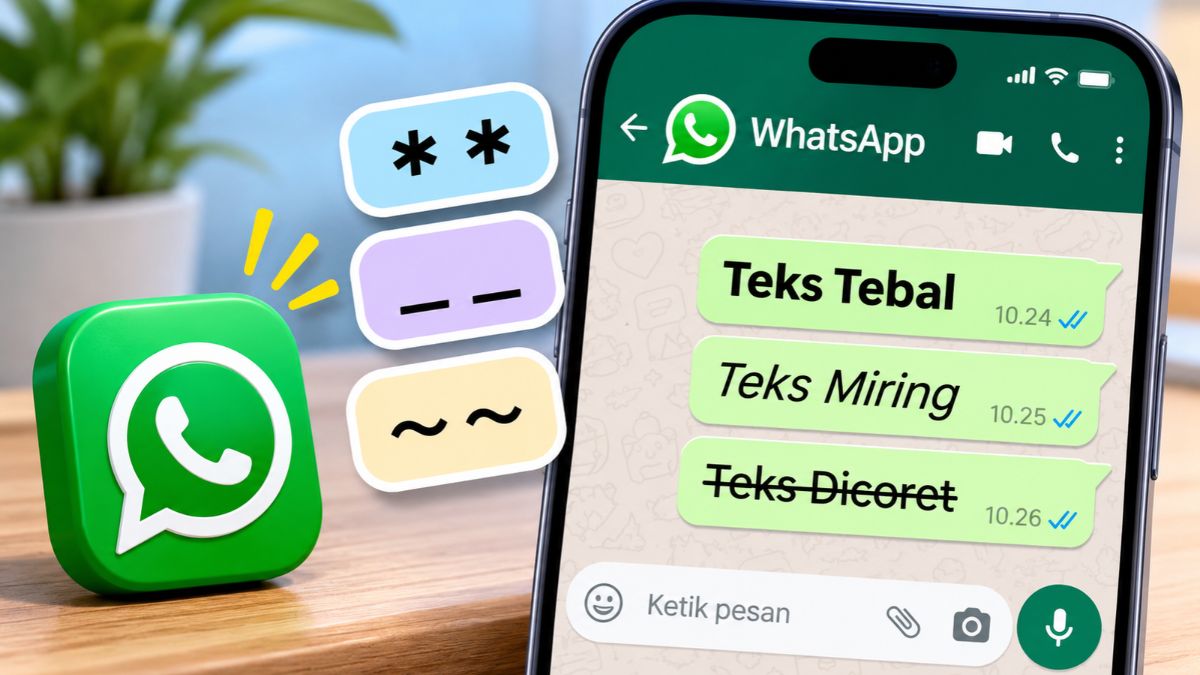
WhatsApp menyediakan sejumlah kode khusus untuk mengubah tampilan tulisan dalam ruang obrolan. Melalui fitur pemformatan teks WhatsApp, pengguna bisa membuat tulisan menjadi tebal, miring, dicoret, monospace, hingga menyusun daftar agar pesan lebih mudah dibaca.
Fitur ini dapat digunakan tanpa memasang aplikasi tambahan. Pengguna cukup memasukkan simbol tertentu sebelum atau sesudah tulisan sesuai format yang diinginkan.
Apa Itu Kode Membuat Teks WhatsApp?
Kode membuat teks WhatsApp merupakan kombinasi simbol atau karakter khusus yang digunakan untuk mengubah tampilan tulisan dalam pesan. Fitur ini sudah tersedia langsung di WhatsApp sehingga tidak membutuhkan aplikasi tambahan maupun layanan pihak ketiga.
Pemformatan tersebut berguna untuk menonjolkan informasi penting, menyusun instruksi, atau membedakan bagian tertentu dalam percakapan.
Beberapa fungsi utama pemformatan teks WhatsApp meliputi:
- Memberikan penekanan pada kata atau kalimat penting.
- Membuat pesan lebih terstruktur dan mudah dibaca.
- Menyusun daftar informasi secara berurutan.
- Menandai kutipan atau informasi teknis.
- Membantu menyampaikan pesan panjang dengan lebih rapi.
Menurut panduan Pusat Bantuan WhatsApp, terdapat delapan format teks utama yang dapat dibuat menggunakan simbol tertentu. Selain itu, beberapa format dapat dikombinasikan untuk menghasilkan tampilan tulisan yang berbeda.
9 Kode Membuat Teks WhatsApp yang Bisa Dicoba
Ada sembilan cara yang dapat digunakan untuk mengubah tampilan tulisan di WhatsApp. Berikut daftar kode beserta contoh penggunaannya.
1. Kode WhatsApp untuk Membuat Tulisan Tebal
Tulisan tebal atau bold digunakan untuk menonjolkan informasi tertentu dalam pesan. Format ini cocok untuk memberikan penekanan pada pengumuman, nama kegiatan, jadwal, maupun informasi penting lainnya.
Cara membuat tulisan tebal cukup menggunakan tanda bintang (*) pada bagian awal dan akhir tulisan.
Kode yang digunakan:
*Tulisan Tebal*Hasil tampilan: Tulisan Tebal
Contoh penggunaan:
*Pengumuman Penting*
Besok kegiatan kerja bakti dimulai pukul 07.00 WIB.
Dengan format tersebut, bagian pengumuman akan terlihat lebih menonjol dibandingkan tulisan biasa.
2. Kode WhatsApp untuk Membuat Tulisan Miring
Tulisan miring atau italic dapat digunakan untuk memberikan penekanan ringan pada kata tertentu. Format ini juga sering digunakan untuk istilah asing, kutipan singkat, atau bagian kalimat yang ingin dibedakan.
Simbol yang digunakan adalah garis bawah atau underscore (_) pada awal dan akhir tulisan.
Kode yang digunakan:
_Tulisan Miring_Hasil tampilan: Tulisan Miring
Contoh penggunaan:
Mohon membaca informasi ini dengan _teliti_ sebelum melakukan pendaftaran.Kata yang berada di antara dua tanda garis bawah akan berubah menjadi tulisan miring setelah pesan dikirim.
3. Kode WhatsApp untuk Membuat Tulisan Dicoret
Format strikethrough atau tulisan dicoret berguna untuk menunjukkan informasi yang sudah tidak berlaku, harga lama, maupun kata yang ingin diberi tanda koreksi.
Untuk menggunakannya, tambahkan tanda tilde (~) pada awal dan akhir tulisan.
Kode yang digunakan:
~Tulisan Dicoret~Hasil tampilan: Tulisan Dicoret
Contoh penggunaan:
Harga sebelumnya ~Rp100.000~ sekarang menjadi Rp80.000.Format ini dapat membantu membedakan informasi lama dengan informasi terbaru dalam percakapan.
4. Kode WhatsApp untuk Mengubah Font Monospace
Monospace merupakan format tulisan yang memiliki jarak karakter seragam. Bentuk hurufnya berbeda dari tulisan standar WhatsApp sehingga cocok digunakan untuk menampilkan kode, istilah teknis, atau informasi tertentu.
Cara membuatnya adalah menambahkan tiga tanda backtick (`) pada bagian awal dan akhir tulisan.
Kode yang digunakan:
```Tulisan Monospace```Hasil tampilan: Tulisan Monospace
Contoh penggunaan:
```KODE-12345```Format ini membuat tulisan terlihat seperti teks dengan jenis huruf khusus. Perlu diperhatikan bahwa tanda yang digunakan adalah backtick, bukan tanda petik satu biasa.
5. Kode WhatsApp untuk Membuat Daftar Berpoin
WhatsApp juga menyediakan fitur daftar berpoin atau bulleted list. Fitur ini membantu menyusun beberapa informasi agar tidak bercampur menjadi satu paragraf panjang.
Pengguna dapat menggunakan tanda hubung (-) atau tanda bintang (*) yang diikuti satu spasi pada awal setiap baris.
Kode yang digunakan:
- Membawa kartu identitas
- Menyiapkan dokumen pendaftaran
- Mengisi formulir
- Memeriksa kembali data
Format tersebut akan ditampilkan sebagai daftar berpoin di dalam percakapan.
Daftar berpoin cocok digunakan untuk berbagai kebutuhan, seperti:
- Menyampaikan daftar persyaratan.
- Membagikan daftar belanja.
- Menuliskan perlengkapan kegiatan.
- Merangkum beberapa informasi penting.
6. Kode WhatsApp untuk Membuat Daftar Bernomor
Selain daftar berpoin, WhatsApp juga memiliki format daftar bernomor atau numbered list. Fitur ini berguna untuk menyampaikan langkah-langkah yang harus dilakukan secara berurutan.
Caranya dengan mengetik angka, tanda titik, kemudian satu spasi sebelum tulisan.
Kode yang digunakan:
1. Buka aplikasi WhatsApp
2. Pilih kontak tujuan
3. Ketik pesan
4. Tekan tombol kirim
Format tersebut akan membantu pembaca memahami urutan informasi dengan lebih mudah.
Penggunaan daftar bernomor sangat sesuai untuk menyampaikan panduan pendaftaran, tutorial, prosedur pelayanan, maupun petunjuk penggunaan aplikasi.
7. Kode WhatsApp untuk Membuat Kutipan
Fitur kutipan atau block quote digunakan untuk menampilkan kalimat tertentu sebagai bagian yang berbeda dari pesan utama. Format ini dapat membantu menyoroti pernyataan atau informasi yang perlu diperhatikan.
Simbol yang digunakan adalah tanda lebih besar (>) diikuti satu spasi pada awal baris.
Kode yang digunakan:
> Pendaftaran dibuka mulai hari Senin.Format kutipan akan membuat tulisan terlihat berbeda dari paragraf biasa.
Beberapa contoh penggunaan fitur ini antara lain:
- Mengutip pernyataan dalam percakapan.
- Menyoroti pengumuman penting.
- Menampilkan bagian tertentu dari informasi.
- Memberikan penekanan pada instruksi.
8. Kode WhatsApp untuk Membuat Inline Code
Inline code merupakan format yang digunakan untuk menandai kata atau potongan teks di dalam kalimat. Tampilannya berbeda dari tulisan biasa dan menyerupai format kode komputer.
Untuk membuatnya, gunakan satu tanda backtick (`) di awal dan akhir kata.
Kode yang digunakan:
Silakan masukkan kode `ABC123` pada kolom verifikasi.Format tersebut berguna untuk membedakan kode verifikasi, nama variabel, istilah teknis, atau informasi khusus lainnya.
Perlu diketahui bahwa inline code berbeda dari monospace. Inline code menggunakan satu tanda backtick, sedangkan monospace menggunakan tiga tanda backtick pada kedua sisi tulisan.
9. Kode WhatsApp untuk Menggabungkan Format Tulisan
Selain menggunakan satu format, beberapa pemformatan tulisan juga dapat dikombinasikan. Cara ini memungkinkan pengguna membuat tulisan dengan lebih dari satu tampilan sekaligus.
Sebagai contoh, format tebal dan miring dapat digunakan secara bersamaan dengan menempatkan simbol secara berurutan.
Contoh kode yang bisa dicoba:
*_Tebal dan Miring_*Hasil tampilan: Tebal dan Miring
Kombinasi format lainnya dapat dicoba sesuai kebutuhan, misalnya:
- Tebal dan coret untuk memberikan penekanan pada informasi yang dikoreksi.
- Miring dan tebal untuk menonjolkan istilah tertentu.
- Format tunggal untuk membedakan bagian pesan.
Pastikan simbol pembuka dan penutup ditulis secara lengkap agar format dapat dikenali oleh WhatsApp.
Tabel Ringkasan Kode Membuat Teks WhatsApp
Untuk memudahkan penggunaan, berikut ringkasan sembilan kode pemformatan beserta fungsi dan contoh penulisannya.
| No. | Format | Kode | Fungsi |
|---|---|---|---|
| 1 | Tebal | *teks* | Menonjolkan tulisan |
| 2 | Miring | _teks_ | Memberikan penekanan |
| 3 | Coret | ~teks~ | Menandai tulisan |
| 4 | Monospace | Tiga backtick (“`) | Mengubah tampilan font |
| 5 | Daftar berpoin | - teks | Membuat daftar |
| 6 | Daftar nomor | 1. teks | Menyusun urutan |
| 7 | Kutipan | > teks | Menandai kutipan |
| 8 | Inline code | Satu backtick (`) | Menandai potongan teks |
| 9 | Kombinasi | *_teks_* | Menggabungkan format |
Catatan: Simbol pada kolom kode harus diketik langsung di WhatsApp. Untuk format monospace, gunakan tiga backtick di awal dan akhir tulisan.
Cara Menggunakan Kode Teks WhatsApp di HP
Penggunaan kode pemformatan teks WhatsApp cukup sederhana dan dapat dilakukan melalui aplikasi Android maupun iPhone. Tidak diperlukan pengaturan khusus karena simbol akan dikenali secara otomatis ketika pesan dikirim.
Berikut langkah-langkah menggunakannya:
- Buka aplikasi WhatsApp di HP.
- Pilih kontak atau grup yang akan dikirimi pesan.
- Ketik pesan pada kolom percakapan.
- Tambahkan simbol sesuai format tulisan yang diinginkan.
- Pastikan simbol pembuka dan penutup sudah benar.
- Tekan tombol kirim untuk mengirim pesan.
Sebagai contoh, ketika ingin mengirim tulisan tebal, ketik *Informasi Penting* pada kolom pesan. Setelah dikirim, tulisan tersebut akan tampil dalam format tebal tanpa tanda bintang.
Menggunakan Menu Format Tanpa Mengetik Kode
Selain memasukkan simbol secara manual, WhatsApp juga menyediakan pilihan format melalui menu teks pada perangkat tertentu.
Langkah penggunaannya sebagai berikut:
- Android: Tekan dan tahan teks yang sudah diketik, kemudian pilih menu tiga titik untuk menemukan pilihan pemformatan.
- iPhone: Pilih atau ketuk dua kali teks yang ingin diubah, kemudian cari menu Format.
- WhatsApp Web: Pilih teks yang sudah diketik untuk menampilkan pilihan pemformatan yang tersedia.
Pilihan format melalui menu dapat berbeda berdasarkan perangkat dan versi aplikasi. Beberapa format seperti daftar berpoin, daftar bernomor, dan kutipan tetap dapat dibuat dengan mengetik simbol secara manual.
Mengapa Kode Format WhatsApp Tidak Berfungsi?
Dalam beberapa kondisi, kode membuat teks WhatsApp tidak menghasilkan tampilan sesuai keinginan. Hal tersebut bisa terjadi karena kesalahan penulisan simbol atau penggunaan format yang tidak tepat.
Berikut beberapa penyebab yang perlu diperhatikan:
- Simbol tidak lengkap: Tanda pembuka dan penutup harus digunakan secara berpasangan.
- Ada spasi yang tidak diperlukan: Penulisan
* teks *dapat membuat format tidak dikenali seperti yang diharapkan. - Salah menggunakan simbol: Backtick berbeda dengan tanda petik satu.
- Aplikasi belum diperbarui: Fitur pemformatan tertentu mungkin belum tersedia pada versi aplikasi yang digunakan.
- Format tidak sesuai: Daftar dan kutipan harus dimulai dengan simbol pada awal baris, kemudian diikuti spasi.
Jika format masih belum berfungsi, periksa kembali penulisan simbol dan pastikan aplikasi WhatsApp menggunakan versi terbaru.
Apakah WhatsApp Bisa Membuat Tulisan Berwarna dan Bergaris Bawah?
Selain tulisan tebal dan miring, sebagian pengguna juga mencari cara membuat tulisan berwarna atau bergaris bawah di WhatsApp. Namun, kedua tampilan tersebut tidak termasuk dalam format teks standar yang didokumentasikan WhatsApp.
Beberapa hal yang perlu diketahui:
- Tulisan berwarna: Tidak tersedia sebagai kode pemformatan bawaan untuk pesan WhatsApp.
- Tulisan bergaris bawah: Tidak memiliki kode standar seperti format tebal, miring, dan coret.
- Mengubah ukuran font pesan: Tidak dapat dilakukan menggunakan kode simbol pemformatan tersebut.
- Mengubah jenis font: WhatsApp menyediakan format monospace, tetapi bukan pilihan bebas untuk berbagai jenis huruf.
Pengguna yang ingin membuat tampilan tulisan berbeda dapat memanfaatkan fitur bawaan WhatsApp sesuai pilihan format yang tersedia.
Hal yang Perlu Diperhatikan Saat Menggunakan Kode WhatsApp
Penggunaan simbol pemformatan sebaiknya disesuaikan dengan kebutuhan pesan. Terlalu banyak format dalam satu percakapan dapat membuat informasi terlihat kurang rapi.
Beberapa hal yang perlu diperhatikan antara lain:
- Gunakan tulisan tebal untuk informasi yang benar-benar penting.
- Gunakan tulisan miring untuk istilah atau penekanan tertentu.
- Manfaatkan daftar bernomor untuk panduan bertahap.
- Gunakan daftar berpoin untuk menyampaikan beberapa informasi.
- Periksa kembali pesan sebelum dikirim.
- Hindari penggunaan simbol yang tidak diperlukan.
- Jangan memasukkan kode verifikasi atau informasi rahasia ke dalam percakapan dengan pihak tidak dikenal.
Dengan memahami fungsi setiap simbol, pesan WhatsApp dapat disusun lebih teratur tanpa memerlukan aplikasi tambahan.
Penutup
Sembilan kode membuat teks WhatsApp dapat digunakan untuk mengubah tampilan tulisan, mulai dari tebal, miring, coret, monospace, daftar berpoin, hingga kombinasi beberapa format. Fitur tersebut membantu menyampaikan informasi agar lebih terstruktur dan mudah dipahami dalam percakapan pribadi maupun grup.
Pengguna dapat mencoba berbagai format tersebut langsung melalui kolom pesan WhatsApp. Untuk mengetahui perubahan fitur dan dukungan pada setiap perangkat, periksa informasi terbaru melalui Pusat Bantuan WhatsApp.