
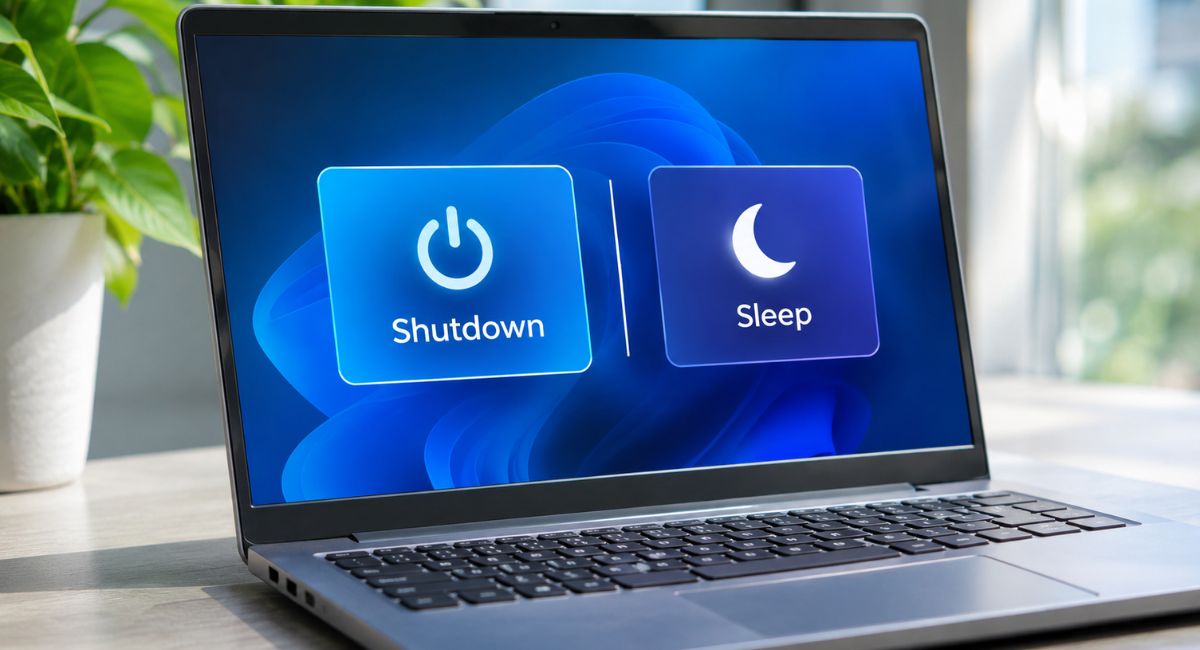
Memilih antara shutdown atau sleep laptop sering menjadi kebingungan bagi pengguna yang bekerja menggunakan komputer setiap hari. Apalagi, kedua mode tersebut memiliki fungsi berbeda dalam mengelola daya dan aktivitas perangkat.
Saat meninggalkan meja selama beberapa menit, sebagian pengguna memilih sleep agar pekerjaan bisa dilanjutkan dengan cepat. Namun, ada juga yang lebih suka mematikan laptop sepenuhnya meskipun hanya beristirahat sebentar.
Sebenarnya, tidak ada keharusan untuk selalu melakukan shutdown setiap kali selesai menggunakan laptop sementara waktu. Pilihan terbaik bergantung pada durasi jeda, kondisi baterai, dan aktivitas yang masih berjalan.
Untuk jeda singkat, sleep lebih praktis karena laptop dapat kembali digunakan dengan cepat. Sementara itu, shutdown lebih sesuai ketika pekerjaan sudah selesai dan perangkat tidak akan digunakan dalam waktu lama.
Selain kedua pilihan tersebut, Windows juga menyediakan fitur hibernate yang bisa menjadi alternatif. Fitur ini memungkinkan pengguna mempertahankan sesi pekerjaan dengan konsumsi daya yang sangat rendah.
Perbedaan Shutdown dan Sleep pada Laptop
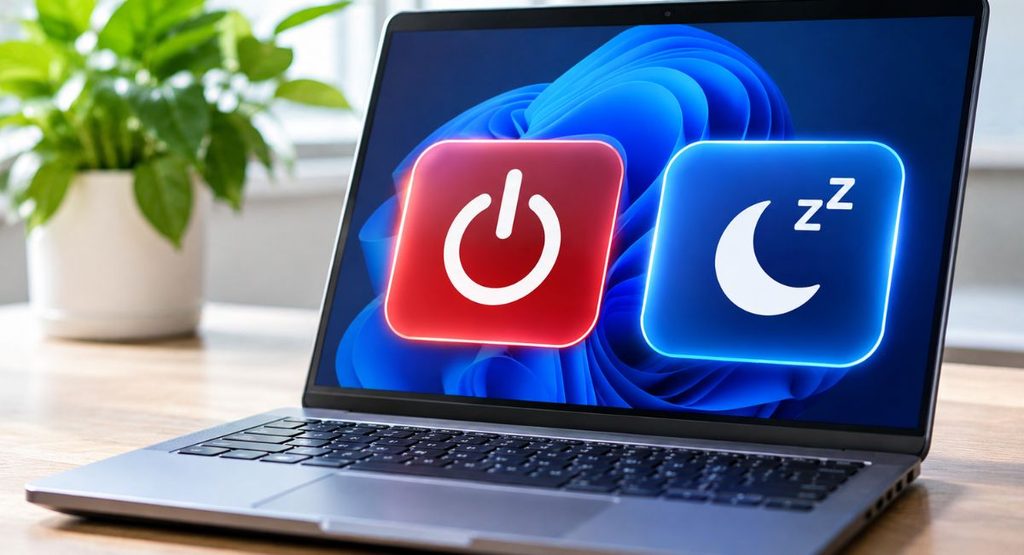
Shutdown dan sleep sama-sama membantu mengurangi penggunaan daya, tetapi cara kerjanya berbeda. Memahami perbedaan keduanya dapat membantu pengguna menentukan pilihan sesuai kebutuhan.
1. Shutdown Mematikan Laptop Sepenuhnya
Shutdown merupakan proses mematikan sistem operasi dan menghentikan aktivitas utama laptop. Setelah proses selesai, perangkat tidak lagi menjalankan sesi kerja seperti ketika masih menyala.
Keuntungan utama shutdown adalah laptop tidak perlu menggunakan daya untuk mempertahankan sesi pekerjaan. Kondisi ini cocok ketika perangkat tidak akan digunakan dalam waktu cukup lama.
Namun, pengguna perlu menjalankan kembali sistem operasi ketika ingin bekerja. Aplikasi dan dokumen yang sebelumnya terbuka juga perlu dibuka kembali, kecuali aplikasi tersebut memiliki fitur pemulihan sesi.
Sebelum melakukan shutdown, pastikan seluruh pekerjaan sudah disimpan. Hal ini penting untuk menghindari kehilangan perubahan dokumen yang belum tersimpan.
2. Sleep Mempertahankan Sesi Pekerjaan
Sleep merupakan mode daya rendah yang memungkinkan laptop kembali digunakan tanpa harus menjalankan proses booting dari awal.
Ketika masuk ke mode ini, kondisi pekerjaan disimpan dalam memori sehingga aplikasi yang sebelumnya terbuka dapat dilanjutkan setelah perangkat aktif kembali.
Sleep menggunakan daya lebih sedikit dibandingkan ketika laptop beroperasi secara normal. Namun, perangkat masih membutuhkan sejumlah energi untuk mempertahankan kondisi tersebut.
Pada laptop tertentu, aktivitas latar belakang juga masih dapat berlangsung dalam kondisi sleep modern. Karena itu, konsumsi baterai setiap perangkat tidak selalu sama.
Mode ini cocok ketika pengguna hanya meninggalkan laptop sementara waktu dan ingin segera melanjutkan pekerjaan.
3. Hibernate Menjadi Alternatif Selain Shutdown dan Sleep
Hibernate merupakan fitur yang menggabungkan kemudahan melanjutkan pekerjaan dengan penggunaan daya yang sangat rendah.
Berbeda dengan sleep, kondisi pekerjaan disimpan ke penyimpanan internal, bukan terus dipertahankan dalam memori.
Setelah itu, laptop memasuki kondisi hampir mati. Ketika dinyalakan kembali, pengguna dapat melanjutkan pekerjaan sebelumnya.
Proses kembali bekerja biasanya lebih lambat dibandingkan sleep. Selain itu, fitur hibernate tidak tersedia pada semua perangkat.
Perbandingan Shutdown, Sleep, dan Hibernate
Agar lebih mudah menentukan pilihan, berikut perbandingan ketiga mode daya tersebut.
| Aspek | Shutdown | Sleep | Hibernate |
|---|---|---|---|
| Kondisi perangkat | Mati | Daya rendah | Hampir mati |
| Konsumsi daya | Sangat minimal | Rendah | Sangat rendah |
| Kecepatan kembali bekerja | Perlu booting | Cepat | Relatif lebih lambat |
| Sesi pekerjaan | Tidak dipertahankan seperti sleep | Dipertahankan | Dipertahankan |
| Ketergantungan baterai | Tidak mempertahankan sesi aktif | Membutuhkan daya | Sangat kecil |
| Penggunaan utama | Selesai bekerja | Jeda singkat | Jeda panjang |
Perlu diketahui bahwa konsumsi daya sebenarnya bergantung pada perangkat keras, konfigurasi sistem, dan implementasi mode tidur yang digunakan laptop.
Kapan Sebaiknya Menggunakan Shutdown atau Sleep?
Tidak semua kondisi membutuhkan shutdown. Pengguna bisa menyesuaikan mode daya berdasarkan aktivitas dan perkiraan waktu penggunaan berikutnya.
1. Istirahat Sebentar, Pilih Sleep
Jika hanya meninggalkan meja untuk mengambil makanan, minum, atau beristirahat sebentar, sleep menjadi pilihan praktis.
Pengguna tidak perlu menutup seluruh aplikasi yang sedang digunakan. Setelah kembali, pekerjaan dapat langsung dilanjutkan.
Mode ini juga lebih efisien dibandingkan membiarkan layar laptop terus menyala ketika tidak digunakan.
2. Tidak Digunakan Selama Beberapa Jam, Pertimbangkan Hibernate
Jika laptop tidak digunakan selama beberapa jam, hibernate bisa menjadi pilihan.
Mode ini berguna ketika pengguna ingin mempertahankan dokumen dan aplikasi yang sedang terbuka tanpa terus menggunakan daya untuk mempertahankan sesi di memori.
Hibernate juga cocok ketika laptop dibawa bepergian dan pengguna tidak ingin baterai terkuras selama perjalanan.
3. Selesai Bekerja, Gunakan Shutdown
Jika seluruh pekerjaan sudah selesai dan laptop tidak akan digunakan sampai keesokan hari, shutdown merupakan pilihan yang masuk akal.
Perangkat akan berhenti menjalankan sesi sistem operasi sehingga tidak perlu mempertahankan kondisi sleep.
Shutdown juga dapat membantu ketika pengguna ingin memulai sesi kerja baru atau mengalami gangguan sistem yang membutuhkan proses memulai ulang.
4. Laptop Akan Dimasukkan ke Tas, Pastikan Tidak Masih Sleep
Hal ini penting untuk diperhatikan, terutama bagi pengguna yang sering membawa laptop ke kantor, kampus, atau tempat kerja lainnya.
Laptop yang masih berada dalam mode sleep berpotensi aktif kembali karena pengaturan perangkat atau pemicu tertentu.
Jika perangkat menyala ketika berada di dalam tas, panas dapat terperangkap dan berpotensi mengganggu komponen.
Untuk menghindari kondisi tersebut, gunakan shutdown atau hibernate sebelum menyimpan laptop dalam tas untuk perjalanan panjang.
Apakah Terlalu Sering Sleep Bisa Merusak Laptop?
Menggunakan sleep secara rutin tidak otomatis merusak laptop. Fitur tersebut memang dirancang untuk memberikan kemudahan ketika pengguna hanya meninggalkan perangkat sementara waktu.
Namun, ada beberapa hal yang perlu diperhatikan.
Pertama, baterai tetap dapat berkurang.
Sleep bukan kondisi mati sepenuhnya. Pada sebagian perangkat, baterai masih digunakan untuk mempertahankan kondisi sistem.
Kedua, aktivitas latar belakang bisa memengaruhi daya.
Laptop dengan teknologi Modern Standby dapat menjalankan aktivitas sistem tertentu meskipun layar sudah mati. Kondisi ini membuat penggunaan baterai saat sleep berbeda antara satu perangkat dan lainnya.
Ketiga, perangkat bisa mengalami panas jika tidak benar-benar masuk ke kondisi tidur.
Gangguan pengaturan daya, aplikasi, atau driver dapat membuat laptop tetap aktif lebih lama dari yang diperkirakan.
Jika baterai berkurang secara tidak wajar saat sleep, pengguna sebaiknya memeriksa pengaturan daya dan pembaruan driver.
Cara Mengatur Sleep Otomatis di Windows 11
Pengguna Windows 11 dapat mengatur laptop agar masuk ke mode sleep secara otomatis setelah tidak digunakan selama periode tertentu.
Pengaturan ini membantu mengurangi konsumsi daya ketika pengguna lupa mematikan layar atau meninggalkan perangkat.
Berikut langkah-langkahnya:
- Klik menu Start pada laptop.
- Buka Settings atau Pengaturan.
- Pilih menu System.
- Klik Power & battery.
- Cari bagian Screen, sleep, & hibernate timeouts.
- Atur waktu pada bagian Turn my screen off after.
- Atur waktu pada bagian Make my device sleep after.
- Sesuaikan pengaturan ketika menggunakan baterai dan ketika terhubung ke charger.
Pengguna dapat mengatur waktu sleep lebih singkat ketika menggunakan baterai. Sementara itu, pengaturan saat menggunakan charger bisa disesuaikan dengan kebiasaan bekerja.
Perlu dibedakan bahwa pengaturan layar mati dan sleep merupakan dua hal berbeda. Layar bisa mati tanpa membuat laptop langsung masuk ke mode tidur.
Cara Mengaktifkan Hibernate di Laptop Windows
Pada beberapa perangkat, pilihan hibernate belum langsung terlihat dalam menu daya Windows.
Pengguna dapat memeriksa ketersediaannya melalui Control Panel.
Berikut cara mengaktifkannya:
- Buka kolom pencarian Windows.
- Ketik Control Panel.
- Pilih System and Security.
- Klik Power Options.
- Pilih Choose what the power buttons do.
- Klik Change settings that are currently unavailable.
- Cari bagian Shutdown settings.
- Centang pilihan Hibernate jika tersedia.
- Klik Save changes.
Setelah pengaturan disimpan, pilihan hibernate dapat muncul pada menu Power.
Jika pilihan tersebut tidak tersedia, kemungkinan laptop atau konfigurasi Windows yang digunakan tidak mendukung fitur tersebut.
Kebiasaan yang Perlu Dilakukan Sebelum Mematikan Laptop
Selain memilih mode daya, pengguna perlu memperhatikan kondisi pekerjaan sebelum meninggalkan perangkat.
Berikut beberapa kebiasaan yang dapat membantu menjaga keamanan data dan kelancaran penggunaan laptop.
- Simpan dokumen terlebih dahulu. Jangan hanya mengandalkan fitur penyimpanan otomatis karena tidak semua aplikasi memiliki mekanisme yang sama.
- Periksa aplikasi yang masih berjalan. Pastikan tidak ada proses penting yang terganggu, seperti ekspor video atau pemindahan file.
- Perhatikan pembaruan Windows. Jika pembaruan sedang berlangsung, ikuti instruksi sistem dan jangan memaksa mematikan perangkat.
- Periksa kondisi baterai. Jika daya hampir habis, pertimbangkan hibernate atau shutdown daripada membiarkan laptop dalam mode sleep terlalu lama.
- Pastikan laptop benar-benar mati sebelum dimasukkan ke tas. Jangan hanya mengandalkan layar yang sudah gelap sebagai tanda perangkat telah shutdown.
Pengguna juga perlu memahami perbedaan restart dan shutdown. Restart akan mematikan sesi sistem yang sedang berjalan kemudian langsung menyalakan kembali laptop.
Karena itu, restart bisa digunakan ketika perangkat mengalami gangguan aplikasi, masalah sistem, atau membutuhkan proses pembaruan tertentu.
Kesimpulan
Jadi, lebih baik shutdown atau sleep laptop saat jeda kerja?
Keduanya dapat digunakan sesuai kebutuhan. Sleep lebih praktis ketika pengguna hanya meninggalkan laptop sebentar karena pekerjaan dapat dilanjutkan dengan cepat.
Sebaliknya, shutdown lebih sesuai ketika aktivitas sudah selesai dan perangkat tidak akan digunakan dalam waktu lama.
Jika ingin mempertahankan sesi pekerjaan dengan penggunaan daya lebih rendah, hibernate juga bisa menjadi pilihan.
Intinya, tidak perlu selalu mematikan laptop setiap kali beristirahat. Sesuaikan mode daya dengan durasi penggunaan, kondisi baterai, dan aktivitas yang sedang berjalan.