
Kontak hilang sendiri di iPhone bisa disebabkan oleh pengaturan sinkronisasi iCloud yang berubah, akun Gmail terputus, atau daftar kontak yang tidak menampilkan seluruh nomor tersimpan. Kondisi ini tidak selalu berarti data sudah terhapus permanen.
Sebelum menyimpan ulang nomor yang hilang, penting untuk mengetahui tempat kontak tersebut tersimpan. Sebab, iPhone dapat menampilkan kontak dari beberapa akun sekaligus, seperti iCloud, Gmail, dan Microsoft Exchange.
Kesalahan pengaturan akun bisa membuat sebagian nama tidak terlihat di aplikasi Kontak. Kabar baiknya, ada beberapa cara untuk memeriksa dan mengembalikannya tanpa harus langsung melakukan reset perangkat.
Kenapa Kontak Hilang Sendiri di iPhone?
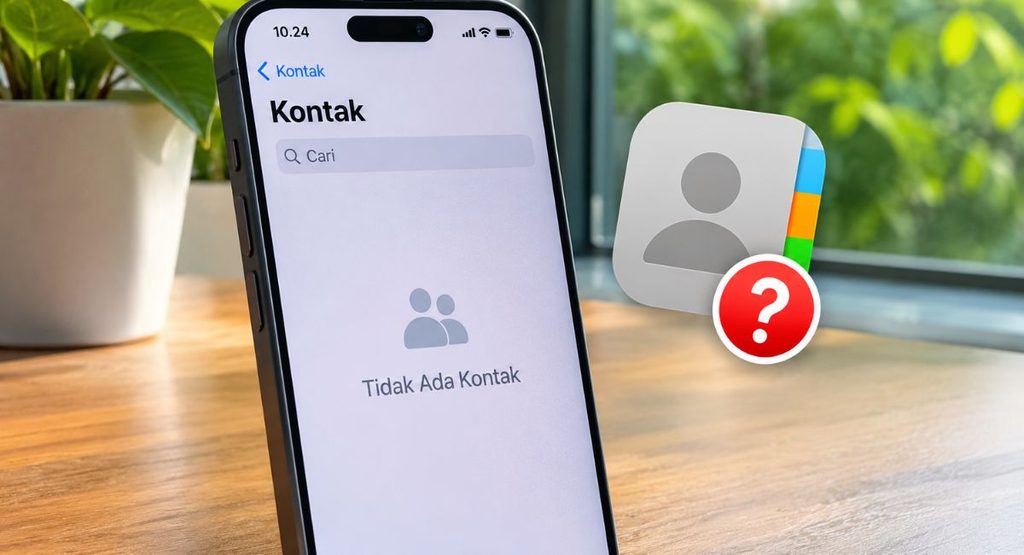
Ada beberapa penyebab yang membuat daftar nomor telepon tiba-tiba berkurang atau bahkan terlihat kosong.
1. Sinkronisasi Kontak iCloud Tidak Aktif
Salah satu penyebab yang perlu diperiksa adalah fitur sinkronisasi Kontak iCloud.
Fitur ini berfungsi menyimpan dan memperbarui informasi kontak antarperangkat yang menggunakan Akun Apple yang sama.
Ketika sinkronisasi dinonaktifkan, kontak yang tersimpan di iCloud mungkin tidak lagi muncul pada iPhone.
Kondisi tersebut bisa terjadi setelah perubahan pengaturan akun, pergantian perangkat, atau perubahan konfigurasi iCloud.
2. Akun Gmail Terputus dari iPhone
Tidak semua nomor telepon disimpan melalui iCloud. Sebagian pengguna menggunakan Gmail sebagai tempat penyimpanan kontak.
Jika akun Gmail dihapus dari iPhone atau fitur sinkronisasi kontak dimatikan, nomor yang berasal dari akun tersebut bisa menghilang dari aplikasi Kontak.
Namun, data belum tentu terhapus dari Google Contacts.
3. Daftar Kontak yang Ditampilkan Terbatas
Aplikasi Kontak menyediakan pilihan untuk menampilkan daftar berdasarkan akun penyimpanan.
Misalnya, tampilan hanya menunjukkan kontak iCloud, padahal nomor yang dicari tersimpan di Gmail.
Akibatnya, beberapa nama terlihat hilang meskipun sebenarnya masih tersimpan.
4. Kontak Terhapus Secara Tidak Sengaja
Kontak bisa benar-benar hilang apabila terhapus dari akun penyimpanan.
Jika nomor dihapus dari iCloud, perubahan tersebut dapat tersinkronisasi ke perangkat lain yang menggunakan akun sama.
Hal serupa berlaku untuk kontak yang disimpan melalui Gmail atau layanan email lainnya.
5. Gangguan Sinkronisasi dan Koneksi Internet
Koneksi internet yang tidak stabil dapat menghambat pembaruan data kontak.
Akibatnya, informasi yang tersimpan di cloud belum langsung muncul pada perangkat.
Gangguan sementara pada layanan atau sistem iPhone juga dapat menyebabkan daftar kontak tidak ditampilkan secara normal.
Cara Mengatasi Kontak Hilang Sendiri di iPhone
Sebelum mencoba pemulihan, periksa terlebih dahulu apakah kontak benar-benar terhapus atau hanya tidak ditampilkan.
Berikut beberapa langkah yang dapat dilakukan secara berurutan.
1. Periksa Semua Daftar Kontak
Langkah pertama adalah memastikan seluruh daftar kontak sudah ditampilkan.
Caranya:
- Buka aplikasi Kontak di iPhone.
- Ketuk menu Daftar atau Lists.
- Periksa seluruh akun yang tersedia.
- Pilih Semua Kontak jika pilihan tersebut tersedia.
- Cari kembali nama atau nomor telepon yang sebelumnya hilang.
Jika kontak muncul setelah seluruh daftar ditampilkan, berarti data sebenarnya masih tersimpan.
Masalahnya hanya terletak pada pengaturan tampilan kontak.
2. Aktifkan Kembali Sinkronisasi Kontak iCloud
Jika nomor tersimpan melalui iCloud, pastikan fitur sinkronisasi dalam keadaan aktif.
Ikuti langkah berikut:
- Buka menu Pengaturan.
- Ketuk nama Akun Apple di bagian atas.
- Pilih iCloud.
- Masuk ke bagian Disimpan ke iCloud atau See All.
- Cari menu Kontak.
- Aktifkan tombol Kontak jika masih nonaktif.
- Buka kembali aplikasi Kontak.
Pastikan perangkat terhubung ke internet dan menggunakan Akun Apple yang benar.
Tunggu beberapa saat hingga proses sinkronisasi selesai.
3. Periksa Pengaturan Akun Gmail
Jika kontak berasal dari Gmail, periksa apakah akun tersebut masih terhubung dengan iPhone.
Pada versi iOS terbaru, langkahnya sebagai berikut:
- Buka Pengaturan.
- Pilih App.
- Ketuk Kontak.
- Pilih Akun Kontak.
- Pilih akun Gmail yang digunakan.
- Pastikan fitur Kontak dalam keadaan aktif.
Jika akun belum terdaftar, pilih Tambah Akun dan ikuti petunjuk login.
Setelah sinkronisasi aktif, buka kembali aplikasi Kontak untuk memeriksa nomor yang sebelumnya tidak terlihat.
4. Periksa Kontak Melalui iCloud
Pemeriksaan melalui iCloud dapat membantu memastikan apakah data masih tersimpan di layanan cloud.
Langkah-langkahnya:
- Buka browser melalui HP atau komputer.
- Kunjungi situs iCloud.com.
- Login menggunakan Akun Apple yang terhubung dengan iPhone.
- Buka bagian Kontak.
- Cari nama atau nomor telepon yang hilang.
Jika kontak masih terlihat di iCloud, data belum terhapus dari layanan tersebut.
Fokus berikutnya adalah memperbaiki pengaturan sinkronisasi pada iPhone.
5. Pulihkan Kontak yang Terhapus Melalui iCloud
Apabila kontak benar-benar terhapus, tersedia fitur pemulihan melalui arsip kontak iCloud.
Fitur ini memungkinkan pemulihan daftar kontak dari versi yang tersedia sebelum data terhapus.
Berikut caranya:
- Buka iCloud.com melalui browser.
- Login menggunakan Akun Apple.
- Masuk ke bagian Pemulihan Data atau Data Recovery.
- Pilih Pulihkan Kontak atau Restore Contacts.
- Periksa arsip berdasarkan tanggal.
- Pilih versi arsip sebelum kontak menghilang.
- Tekan Pulihkan atau Restore.
- Ikuti petunjuk hingga proses selesai.
Perlu diperhatikan, proses pemulihan dapat mengganti daftar kontak yang sedang digunakan dengan versi arsip yang dipilih.
Karena itu, periksa tanggal arsip sebelum melanjutkan. Hindari mengubah kontak selama proses pemulihan berlangsung.
6. Mulai Ulang iPhone
Jika pengaturan akun sudah benar tetapi kontak belum muncul, coba mulai ulang perangkat.
Langkah ini dapat membantu mengatasi gangguan sementara pada aplikasi maupun proses sinkronisasi.
Caranya:
- Matikan iPhone menggunakan kombinasi tombol sesuai model perangkat.
- Tunggu sampai perangkat benar-benar mati.
- Nyalakan kembali iPhone.
- Buka aplikasi Kontak.
- Periksa apakah nomor sudah muncul.
Apabila masalah berasal dari gangguan sementara, daftar kontak dapat kembali ditampilkan setelah perangkat aktif dan tersinkronisasi.
7. Perbarui Sistem iOS
Pembaruan sistem dapat menjadi langkah lanjutan jika masalah masih terjadi.
Untuk memeriksa pembaruan, lakukan langkah berikut:
- Buka Pengaturan.
- Pilih Umum.
- Ketuk Pembaruan Perangkat Lunak.
- Tunggu hingga iPhone memeriksa versi terbaru.
- Jika tersedia, ikuti petunjuk pembaruan.
Sebelum memperbarui sistem, pastikan data penting sudah dicadangkan.
Cara Mencegah Kontak iPhone Hilang Lagi
Setelah kontak berhasil ditemukan, pengaturan penyimpanan perlu diperiksa agar masalah serupa tidak terulang.
Beberapa langkah pencegahan yang dapat dilakukan:
- Aktifkan sinkronisasi iCloud: Pastikan fitur Kontak tetap aktif jika iCloud menjadi tempat penyimpanan utama.
- Gunakan akun secara konsisten: Pastikan nomor baru disimpan pada akun yang memang digunakan.
- Periksa akun default: Tentukan akun utama untuk menyimpan kontak baru melalui pengaturan Kontak.
- Pastikan Gmail tetap terhubung: Jika menggunakan Google Contacts, jangan menonaktifkan sinkronisasi tanpa mengetahui dampaknya.
- Cadangkan data secara berkala: Simpan salinan kontak penting agar tersedia alternatif pemulihan.
Perlu diketahui, mengubah akun default tidak otomatis memindahkan seluruh kontak lama ke akun baru.
Jika ingin memindahkan kontak dari Gmail ke iCloud, lakukan proses ekspor dan impor secara terpisah agar data tidak tercampur atau terduplikasi.
FAQ Seputar Kontak Hilang di iPhone
1. Kenapa semua kontak tiba-tiba hilang di iPhone?
Penyebabnya bisa berupa sinkronisasi iCloud yang tidak aktif, akun Gmail terputus, atau daftar kontak yang sedang ditampilkan terbatas. Periksa seluruh akun sebelum menyimpulkan data terhapus.
2. Apakah kontak iPhone yang hilang bisa dikembalikan?
Bisa, selama data masih tersedia di akun cloud atau terdapat arsip pemulihan. iCloud menyediakan fitur Restore Contacts untuk mengembalikan daftar kontak dari versi sebelumnya.
3. Kenapa kontak di WhatsApp masih ada tetapi hilang dari iPhone?
WhatsApp dan aplikasi Kontak memiliki pengaturan akses berbeda. Periksa izin akses Kontak untuk WhatsApp melalui Pengaturan dan pastikan aplikasi memperoleh akses yang diperlukan.
4. Apakah mematikan iCloud Kontak akan menghapus semua nomor?
Kontak iCloud dapat berhenti ditampilkan ketika sinkronisasi dinonaktifkan. Namun, data yang tersimpan di iCloud tidak otomatis terhapus hanya karena fitur sinkronisasi dimatikan. Perhatikan pilihan penyimpanan salinan ketika menonaktifkan fitur tersebut.
5. Apakah kontak yang terhapus permanen masih bisa dipulihkan?
Kemungkinannya bergantung pada tempat penyimpanan dan ketersediaan arsip sebelumnya. Jika tidak tersedia salinan maupun arsip pemulihan, kontak yang terhapus permanen mungkin tidak dapat dikembalikan.
Kesimpulan
Kontak hilang sendiri di iPhone tidak selalu berarti nomor telepon sudah terhapus permanen. Masalah sinkronisasi iCloud, akun Gmail yang terputus, dan pengaturan daftar kontak bisa membuat nomor tidak terlihat.
Langkah pertama yang sebaiknya dilakukan adalah memeriksa semua daftar kontak dan memastikan akun penyimpanan masih aktif.
Jika data benar-benar terhapus, manfaatkan fitur pemulihan iCloud selama arsip sebelumnya masih tersedia.
Hindari mengatur ulang iPhone atau menghapus akun secara sembarangan sebelum memastikan lokasi penyimpanan kontak. Langkah tersebut justru berisiko membuat proses pemulihan menjadi lebih sulit.