
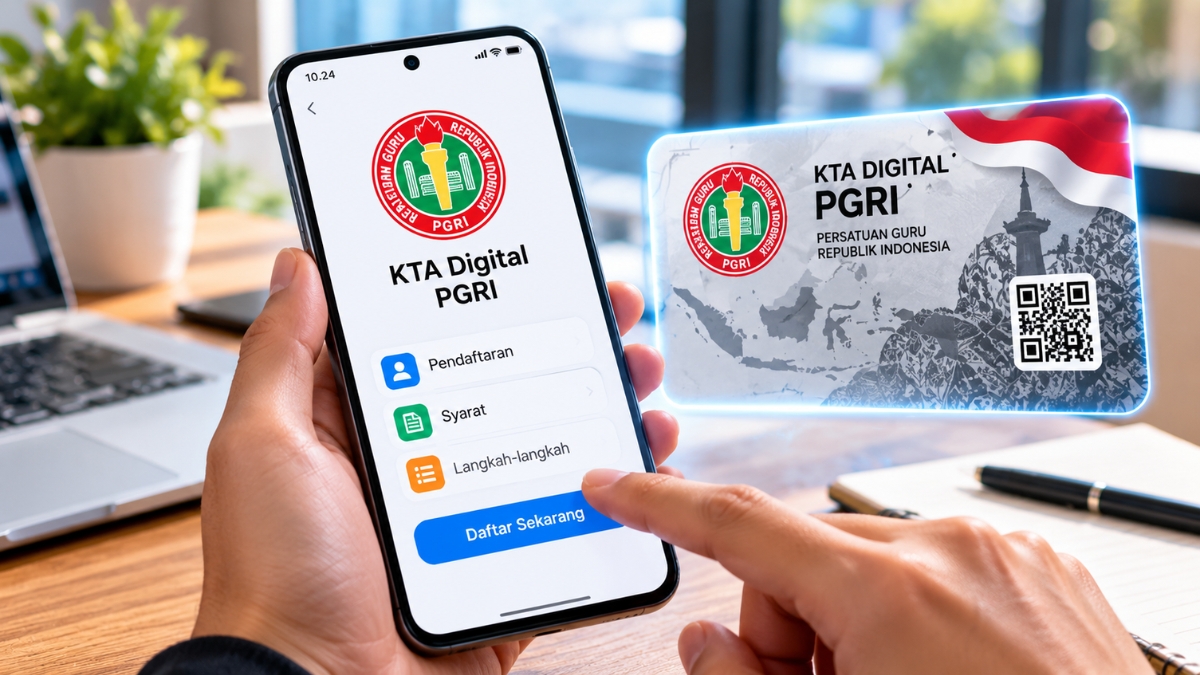
Guru yang ingin bergabung dengan Persatuan Guru Republik Indonesia (PGRI) dapat mengurus Kartu Tanda Anggota (KTA) Digital melalui layanan pendaftaran online.
Proses registrasi membutuhkan data identitas, informasi pekerjaan, alamat email aktif, serta dokumen pendukung. Pendaftar perlu menyiapkan seluruh persyaratan agar pengisian formulir berjalan lancar.
Pendaftaran dapat dimulai melalui situs KTA Digital PGRI menggunakan HP maupun komputer. Guru perlu memastikan data yang dimasukkan sesuai dengan dokumen resmi untuk menghindari kendala saat verifikasi.
Lantas, bagaimana cara daftar KTA Digital PGRI 2026, apa saja syaratnya, dan bagaimana cara mengunduh kartu setelah akun aktif? Berikut panduan lengkap yang bisa diikuti.
Apa Itu KTA Digital PGRI?
KTA Digital PGRI merupakan identitas keanggotaan Persatuan Guru Republik Indonesia dalam sistem pendataan digital. Layanan ini membantu proses registrasi dan pengelolaan data anggota organisasi.
Guru yang ingin bergabung dengan PGRI dapat mengajukan pendaftaran melalui layanan tersebut. Anggota yang sudah terdaftar juga perlu memastikan data keanggotaannya sesuai dengan kondisi terbaru.
Perlu dipahami, kewajiban guru untuk menjadi anggota organisasi profesi tidak berarti setiap guru harus bergabung dengan PGRI secara khusus. Guru dapat memilih organisasi profesi sesuai ketentuan yang berlaku.
Syarat Daftar KTA Digital PGRI 2026
Sebelum membuka formulir, siapkan data dan dokumen yang diperlukan. Langkah ini membantu mengurangi risiko kegagalan saat mengisi formulir atau mengunggah berkas.
Berikut persyaratan yang tercantum dalam formulir pendaftaran KTA Digital PGRI:
- Email aktif yang dapat digunakan untuk login.
- Kata sandi minimal delapan karakter, dengan kombinasi huruf kecil, huruf besar, dan angka.
- NIK 16 digit sesuai KTP.
- Nama lengkap, tempat dan tanggal lahir, jenis kelamin, agama, serta golongan darah.
- Alamat sesuai KTP, kode pos, dan nomor HP yang terhubung dengan WhatsApp.
- NPA lama jika sebelumnya sudah memiliki nomor anggota PGRI.
- Data pekerjaan, termasuk instansi, alamat tempat tugas, pendidikan terakhir, status pegawai, serta informasi profesi lainnya.
- Pas foto ukuran 3 x 4 cm dengan mengenakan batik PGRI.
- Foto atau hasil pemindaian KTP yang terbaca jelas.
Formulir menetapkan ukuran maksimal 250 KB untuk setiap berkas foto dan KTP, dengan format JPG, JPEG, atau PNG. Periksa ketentuan tersebut sebelum mengunggah dokumen.
Cara Daftar KTA Digital PGRI 2026 secara Online
Ikuti tahapan berikut untuk mengisi formulir pendaftaran melalui layanan resmi KTA Digital PGRI.
1. Buka halaman pendaftaran resmi
Kunjungi formulir KTA Digital PGRI melalui browser di HP atau komputer.
Pastikan alamat situs sesuai sebelum memasukkan NIK, membuat kata sandi, atau mengunggah KTP. Hindari tautan pendaftaran dari sumber yang tidak jelas.
2. Isi data pribadi
Masukkan alamat email aktif dan buat kata sandi sesuai ketentuan. Simpan informasi login tersebut di tempat aman agar Anda dapat mengakses akun kembali.
Lengkapi kolom NIK, nama lengkap, tempat dan tanggal lahir, jenis kelamin, agama, golongan darah, alamat, kode pos, serta nomor HP.
Jika sebelumnya sudah mempunyai KTA PGRI, masukkan NPA lama pada kolom yang tersedia. Pendaftar baru dapat melewati kolom tersebut karena sifatnya tidak wajib.
Setelah memeriksa seluruh informasi, tekan tombol Selanjutnya untuk melanjutkan proses.
3. Lengkapi data pekerjaan dan tempat bertugas
Tahap berikutnya meminta informasi mengenai pekerjaan serta lokasi instansi. Isi data sesuai keadaan sebenarnya, bukan berdasarkan lokasi domisili jika berbeda dengan tempat bertugas.
Lengkapi informasi berikut:
- Provinsi atau daerah istimewa.
- Kabupaten atau kota.
- Kecamatan atau cabang.
- Desa atau kelurahan.
- Nama dan alamat instansi tempat bertugas.
- Jenis pekerjaan dan pendidikan terakhir.
- Status pegawai serta pangkat atau golongan.
- Status sertifikat pendidik.
- Jenjang mengajar dan mata pelajaran.
Pilih wilayah secara berurutan, mulai dari provinsi hingga desa atau kelurahan. Jika pilihan wilayah tidak muncul, periksa kembali pilihan sebelumnya atau coba muat ulang halaman.
4. Unggah foto dan KTP
Pada bagian unggah dokumen, masukkan pas foto berukuran 3 x 4 cm dengan mengenakan batik PGRI. Setelah itu, unggah foto atau hasil pemindaian KTP.
Periksa kembali ketentuan berkas sebelum melanjutkan:
- Format file harus JPG, JPEG, atau PNG.
- Ukuran setiap file maksimal 250 KB.
- Tulisan pada KTP harus terbaca jelas.
- Foto harus sesuai ketentuan pakaian yang tercantum pada formulir.
Jika file terlalu besar, kompres gambar menggunakan fitur bawaan perangkat atau aplikasi pengolah gambar tepercaya. Pastikan proses tersebut tidak membuat tulisan pada KTP menjadi buram.
Formulir mencantumkan kewajiban memakai batik PGRI, tetapi tidak menyebutkan warna latar foto secara khusus. Untuk ketentuan tambahan, tanyakan kepada pengurus PGRI setempat.
5. Pilih permohonan cetak kartu dan kirim formulir
Setelah mengunggah dokumen, periksa bagian permohonan cetak KTA. Formulir menyediakan pilihan KTA biasa dan Smart Card.
Pilih opsi sesuai kebutuhan serta petunjuk pengurus setempat. Jika belum memahami perbedaan atau ketentuan masing-masing kartu, mintalah penjelasan sebelum mengirim permohonan.
Selanjutnya, baca pernyataan persetujuan keanggotaan dan pengelolaan data pribadi. Centang persetujuan setelah memahami isinya.
Periksa ulang data pribadi, pekerjaan, dokumen, dan pilihan kartu. Jika semua kolom wajib sudah terisi, tekan tombol Simpan untuk mengirim pendaftaran.
Apabila tombol tersebut belum dapat digunakan, periksa kembali formulir. Sistem menyatakan bahwa kolom yang terlewat dapat menghambat pengiriman data.
Cara Login dan Mengecek Status KTA Digital PGRI
Mengirim formulir belum tentu berarti keanggotaan langsung aktif. Karena itu, pastikan Anda memeriksa status akun setelah menyelesaikan pendaftaran.
Berikut langkah yang bisa dilakukan:
- Buka kembali situs KTA Digital PGRI.
- Pilih menu Masuk.
- Masukkan email dan kata sandi yang digunakan saat mendaftar.
- Periksa informasi status keanggotaan pada akun.
- Jika status belum aktif, hubungi pengurus PGRI di wilayah atau cabang tempat bertugas.
Apabila pengurus meminta perbaikan data, ikuti arahan yang diberikan. Hindari membuat pendaftaran baru menggunakan NIK atau email yang sama sebelum memastikan status pendaftaran sebelumnya.
Cara ini membantu mencegah duplikasi data dan memudahkan pengurus menelusuri kendala yang terjadi.
Cara Mengunduh dan Mencetak KTA Digital PGRI
Setelah keanggotaan aktif dan kartu tersedia pada akun, Anda dapat memeriksa opsi unduh atau cetak yang disediakan sistem.
Ikuti langkah berikut:
- Login menggunakan email dan kata sandi terdaftar.
- Pastikan status keanggotaan sudah aktif.
- Buka halaman kartu anggota jika tersedia.
- Pilih tombol unduh atau cetak sesuai opsi yang muncul.
- Simpan file kartu pada perangkat dan periksa kembali informasi di dalamnya.
- Jika membutuhkan kartu fisik, cetak file tersebut menggunakan printer atau layanan percetakan.
Perlu diperhatikan, ketersediaan menu unduh dan proses penerbitan kartu bergantung pada status akun serta layanan yang tersedia. Jika kartu belum muncul, hubungi pengurus PGRI setempat untuk memastikan proses penerbitannya.
Kendala Umum Saat Mendaftar KTA Digital PGRI
Sejumlah masalah dapat muncul ketika mengisi formulir secara online. Sebelum mengulang pendaftaran, identifikasi penyebabnya terlebih dahulu.
| Kendala | Solusi yang bisa dicoba |
|---|---|
| Tombol Simpan tidak berfungsi | Periksa kolom wajib dan persetujuan yang belum diisi. |
| Foto atau KTP gagal diunggah | Pastikan format sesuai dan ukuran maksimal 250 KB. |
| NIK atau email tidak dapat digunakan | Periksa kemungkinan data sudah terdaftar. |
| Pilihan wilayah tidak muncul | Periksa urutan wilayah dan coba muat ulang halaman. |
| Status keanggotaan belum aktif | Tanyakan perkembangan verifikasi kepada pengurus setempat. |
| Kartu belum tersedia | Pastikan status akun aktif dan tanyakan proses penerbitannya. |
Jika kendala tetap muncul, catat pesan kesalahan yang tampil pada layar. Informasi tersebut dapat membantu pengurus menemukan penyebab masalah dengan lebih cepat.
Tips Menjaga Keamanan Data Saat Registrasi
Pendaftaran KTA Digital PGRI membutuhkan informasi sensitif, termasuk NIK dan salinan KTP. Karena itu, keamanan data perlu menjadi perhatian sejak awal.
Gunakan beberapa langkah berikut:
- Pastikan Anda membuka situs pendaftaran yang benar.
- Gunakan kata sandi yang kuat dan tidak digunakan untuk akun lain.
- Jangan membagikan kata sandi kepada orang lain.
- Hindari mengirim foto KTP melalui akun pribadi yang belum terverifikasi.
- Simpan dokumen pendaftaran di perangkat yang terlindungi.
- Jangan mengunggah ulang dokumen jika belum memahami alasan permintaan tersebut.
Jika menggunakan komputer umum untuk mendaftar, pastikan Anda keluar dari akun setelah selesai. Hindari menyimpan kata sandi pada perangkat yang digunakan bersama.
Langkah sederhana tersebut membantu mengurangi risiko penyalahgunaan informasi pribadi selama proses pendaftaran.
Kesimpulan
Cara daftar KTA Digital PGRI 2026 dapat dimulai melalui formulir online dengan menyiapkan data pribadi, informasi pekerjaan, pas foto berbaju batik PGRI, dan KTP.
Pastikan seluruh data sesuai dokumen resmi sebelum menekan tombol Simpan. Setelah pendaftaran terkirim, pantau status keanggotaan dan hubungi pengurus PGRI setempat jika membutuhkan verifikasi atau perbaikan data.
Jika kartu sudah tersedia, simpan salinan digital dengan aman dan cetak apabila diperlukan. Dengan mengikuti tahapan tersebut, guru dapat mengurus administrasi keanggotaan secara lebih tertib tanpa harus mengulang proses akibat kesalahan pengisian.