
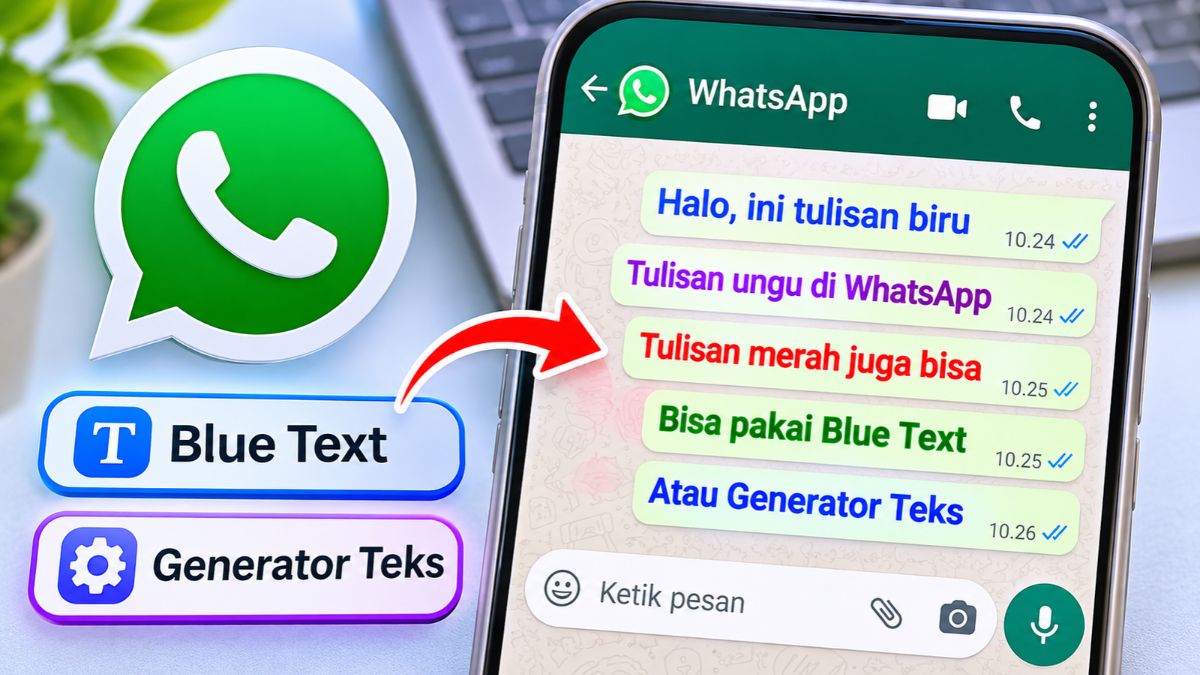
WhatsApp menyediakan sejumlah fitur untuk mengubah tampilan tulisan agar percakapan terlihat lebih menarik. Salah satunya adalah menggunakan karakter khusus, font dekoratif, dan aplikasi tambahan untuk menghasilkan tulisan berwarna di WhatsApp.
Namun, perlu diketahui bahwa WhatsApp belum menyediakan fitur bawaan untuk mengubah warna teks biasa dalam pesan pribadi atau grup secara bebas. Pengguna perlu memahami perbedaan antara format teks bawaan WhatsApp dan tulisan berwarna yang dibuat menggunakan layanan pihak ketiga.
Apa Itu Tulisan Berwarna di WhatsApp?
Tulisan berwarna di WhatsApp merupakan tampilan teks yang menggunakan variasi warna atau karakter khusus sehingga berbeda dari tulisan standar. Efek tersebut biasanya dibuat menggunakan aplikasi tambahan, generator teks, atau gambar yang berisi tulisan berwarna.
Pada dasarnya, ada beberapa hal yang perlu dipahami sebelum mencoba fitur ini:
- WhatsApp memiliki fitur pemformatan teks bawaan.
- Warna teks dalam percakapan biasa tidak dapat diatur secara bebas melalui pengaturan WhatsApp.
- Aplikasi tambahan dapat menghasilkan karakter atau tampilan teks yang berbeda.
- Hasil tulisan bergantung pada metode yang digunakan dan kompatibilitas perangkat penerima.
Menurut panduan resmi WhatsApp, fitur pemformatan pesan mencakup tulisan tebal, miring, coret, monospace, daftar, kutipan, dan kode berderet. Fitur tersebut tidak sama dengan pengaturan warna huruf secara langsung.
Cara Membuat Tulisan Berwarna di WhatsApp Tanpa Aplikasi
Ada beberapa alternatif untuk membuat tulisan terlihat lebih menarik tanpa memasang aplikasi tambahan. Metode ini cocok bagi pengguna yang ingin memberikan variasi tampilan pesan melalui browser atau fitur bawaan WhatsApp.
1. Menggunakan Situs Text Generator
Situs text generator dapat membantu menghasilkan tulisan dengan karakter dan gaya huruf yang berbeda. Beberapa layanan juga menyediakan pilihan teks dekoratif yang bisa disalin ke WhatsApp.
Berikut langkah-langkah yang dapat dilakukan:
- Buka browser melalui HP atau komputer.
- Cari layanan pembuat teks atau text generator.
- Masukkan kalimat yang ingin diubah tampilannya.
- Pilih variasi tulisan yang tersedia.
- Salin hasil tulisan yang sudah dibuat.
- Buka aplikasi WhatsApp.
- Pilih kontak atau grup tujuan.
- Tempelkan tulisan pada kolom pesan.
- Periksa tampilannya sebelum mengirim pesan.
Perlu diperhatikan bahwa tidak semua generator menghasilkan warna huruf yang benar-benar dapat ditampilkan sebagai teks di WhatsApp. Sebagian hanya mengubah bentuk karakter menggunakan Unicode sehingga hasilnya terlihat berbeda, tetapi bukan warna teks asli.
2. Menggunakan Emoji Warna
Cara lainnya adalah memanfaatkan emoji berwarna untuk memberikan penekanan pada pesan. Metode ini tidak mengubah warna huruf, tetapi dapat membuat informasi lebih mudah dikenali.
Contoh penggunaannya sebagai berikut:
- 🔴 PENGUMUMAN: Informasi penting untuk seluruh anggota grup.
- 🟢 TERSEDIA: Produk masih dapat dipesan.
- 🔵 INFORMASI: Jadwal kegiatan terbaru.
- 🟡 PERHATIAN: Periksa kembali informasi sebelum dibagikan.
Penggunaan emoji warna bisa diterapkan pada pesan pribadi, grup, maupun WhatsApp Business. Cara ini tidak membutuhkan aplikasi tambahan.
3. Menggunakan Fitur Status WhatsApp
WhatsApp juga menyediakan fitur Status yang memungkinkan pengguna menambahkan teks pada latar belakang atau foto. Fitur tersebut dapat dimanfaatkan untuk membuat tampilan tulisan lebih berwarna.
Tahapan pembuatannya meliputi:
- Buka aplikasi WhatsApp.
- Masuk ke tab Pembaruan atau Status.
- Pilih ikon untuk membuat Status teks atau gunakan foto dari galeri.
- Ketik kalimat yang ingin ditampilkan.
- Jika menggunakan foto, pilih alat teks atau gambar.
- Gunakan pilihan warna yang tersedia pada alat tersebut.
- Atur posisi dan ukuran tulisan.
- Periksa hasilnya sebelum membagikan Status.
Berbeda dengan pesan teks biasa, tulisan pada gambar atau Status dapat dibuat dengan tampilan visual yang lebih beragam. Namun, hasil tersebut merupakan konten visual, bukan perubahan warna pada teks pesan biasa.
Cara Membuat Tulisan Berwarna di WhatsApp Menggunakan Aplikasi
Bagi pengguna yang menginginkan lebih banyak variasi tampilan, aplikasi pihak ketiga dapat menjadi pilihan. Salah satu aplikasi yang pernah digunakan untuk membuat tulisan dekoratif adalah Blue Text atau aplikasi sejenis yang menyediakan fitur Fancy Text.
Ketersediaan aplikasi, nama menu, dan fitur dapat berubah mengikuti pembaruan pengembang. Karena itu, langkah berikut merupakan gambaran penggunaan aplikasi pembuat teks, bukan jaminan bahwa seluruh menu masih sama pada setiap versi.
1. Menggunakan Aplikasi Blue Text
Aplikasi pembuat teks seperti Blue Text menawarkan pilihan karakter dan tampilan tulisan yang dapat disalin ke aplikasi pesan. Beberapa versi juga menyediakan fitur untuk membuat teks dengan tampilan biru.
Langkah-langkah penggunaannya secara umum sebagai berikut:
- Buka Google Play Store pada perangkat Android.
- Cari aplikasi Blue Text atau aplikasi pembuat teks sejenis.
- Periksa nama pengembang, ulasan, jumlah unduhan, dan izin aplikasi.
- Instal aplikasi jika dinilai aman dan sesuai kebutuhan.
- Buka aplikasi setelah proses pemasangan selesai.
- Pilih menu pembuat teks atau Fancy Text jika tersedia.
- Masukkan kalimat yang ingin dibuat.
- Pilih variasi tulisan atau warna yang tersedia.
- Salin hasil tulisan.
- Buka WhatsApp dan tempelkan teks pada percakapan.
Setelah itu, periksa apakah tampilan tulisan sesuai dengan hasil yang diharapkan. Jika karakter tidak terbaca dengan baik, gunakan format teks standar WhatsApp sebagai alternatif.
2. Menggunakan Aplikasi Fancy Text
Selain Blue Text, terdapat aplikasi lain yang menyediakan fitur untuk mengubah tampilan karakter. Aplikasi tersebut umumnya menawarkan pilihan font dekoratif, simbol, dan kombinasi karakter khusus.
Berikut tahapan penggunaannya:
- Buka toko aplikasi resmi pada perangkat.
- Cari aplikasi dengan kata kunci Fancy Text.
- Pilih aplikasi yang memiliki informasi pengembang jelas.
- Buka aplikasi setelah terpasang.
- Ketik kalimat pada kolom yang disediakan.
- Pilih desain tulisan yang tersedia.
- Gunakan fitur salin jika hasilnya sesuai.
- Buka WhatsApp dan tempelkan tulisan.
- Kirim pesan setelah memastikan tampilannya terbaca.
Perlu diketahui, aplikasi pembuat font tidak selalu menghasilkan teks dengan warna asli. Ada aplikasi yang hanya menyediakan bentuk huruf berbeda, sementara fitur warna mungkin hanya berlaku untuk gambar atau stiker.
Cara Mengubah Format Tulisan WhatsApp Tanpa Aplikasi Tambahan
Jika tujuan utama adalah membuat pesan lebih menonjol, fitur pemformatan bawaan WhatsApp dapat menjadi pilihan yang lebih praktis. Pengguna tidak perlu memasang aplikasi tambahan karena format tersebut dapat dibuat langsung melalui kolom percakapan.
Berikut beberapa format yang tersedia berdasarkan panduan resmi WhatsApp.
1. Membuat Tulisan Tebal
Tulisan tebal atau bold dapat digunakan untuk menonjolkan informasi penting dalam percakapan. Format ini dibuat dengan menambahkan tanda bintang di awal dan akhir kalimat.
Contoh:
- Format:
*INFORMASI PENTING* - Hasil: INFORMASI PENTING
2. Membuat Tulisan Miring
Format miring atau italic dapat digunakan untuk memberikan penekanan pada kata tertentu. Caranya cukup menambahkan garis bawah di kedua sisi tulisan.
Contoh:
- Format:
_Jadwal kegiatan terbaru_ - Hasil: Jadwal kegiatan terbaru
3. Membuat Tulisan Dicoret
Fitur strikethrough menghasilkan garis yang melewati bagian tengah tulisan. Format ini bisa digunakan untuk menunjukkan informasi yang dibatalkan atau sudah tidak berlaku.
Contoh:
- Format:
~Pendaftaran ditutup~ - Hasil: Pendaftaran ditutup
4. Membuat Tulisan Monospace
Format monospace membuat setiap karakter memiliki lebar yang seragam seperti tampilan mesin ketik. Pengguna dapat membuatnya dengan menambahkan tiga tanda backtick di awal dan akhir tulisan.
Contoh:
- Format: “`INFORMASI“`
- Hasil:
INFORMASI
Keempat format tersebut dapat digunakan tanpa aplikasi tambahan. Namun, semuanya mengubah bentuk tulisan, bukan warna huruf dalam percakapan.
Perbedaan Tulisan Berwarna dan Format Teks WhatsApp
Sebelum memilih metode, penting untuk memahami perbedaan antara teks berwarna yang dibuat aplikasi tambahan dan format bawaan WhatsApp. Keduanya memiliki fungsi serta hasil tampilan yang berbeda.
| Metode | Mengubah warna teks? | Membutuhkan aplikasi tambahan? |
|---|---|---|
| Format tebal | Tidak | Tidak |
| Format miring | Tidak | Tidak |
| Format coret | Tidak | Tidak |
| Monospace | Tidak | Tidak |
| Text generator | Bergantung layanan | Tidak selalu |
| Aplikasi Blue Text | Bergantung fitur aplikasi | Ya |
| Teks pada gambar atau stiker | Ya | Tidak selalu |
Tabel tersebut menunjukkan bahwa tidak semua metode yang disebut tulisan berwarna benar-benar mengubah warna karakter teks. Penggunaan gambar, stiker, atau aplikasi tertentu dapat menghasilkan efek visual yang berbeda dari pesan teks biasa.
Cara Mendapatkan Informasi Resmi Fitur WhatsApp
Informasi mengenai fitur WhatsApp dapat berubah mengikuti pembaruan aplikasi. Untuk mengetahui fitur yang benar-benar tersedia, pengguna sebaiknya merujuk pada dokumentasi resmi WhatsApp dan toko aplikasi yang digunakan.
Beberapa sumber informasi yang dapat diperiksa meliputi:
- Pusat Bantuan WhatsApp untuk mengetahui fitur pemformatan pesan.
- Situs resmi WhatsApp untuk informasi pembaruan aplikasi.
- Google Play Store untuk memeriksa aplikasi tambahan di Android.
- App Store untuk mencari aplikasi pendukung di iPhone.
- Informasi pengembang aplikasi untuk mengetahui fungsi dan kebijakan privasi.
Fitur yang tersedia pada Android, iPhone, dan WhatsApp Web juga dapat memiliki perbedaan. Karena itu, pastikan aplikasi sudah menggunakan versi terbaru agar fitur yang tersedia dapat digunakan dengan baik.
Hal yang Perlu Diperhatikan Saat Membuat Tulisan Berwarna di WhatsApp
Penggunaan aplikasi tambahan untuk membuat tulisan berwarna perlu dilakukan secara hati-hati. Hal ini penting karena aplikasi pihak ketiga dapat meminta izin akses tertentu pada perangkat.
Berikut beberapa hal yang sebaiknya diperhatikan:
- Periksa keamanan aplikasi: Unduh aplikasi hanya melalui toko aplikasi resmi dan periksa identitas pengembangnya.
- Perhatikan izin akses: Hindari aplikasi yang meminta akses tidak relevan dengan fungsi pembuat teks.
- Jangan membagikan kode OTP: Kode verifikasi WhatsApp tidak boleh diberikan kepada aplikasi atau pihak lain.
- Periksa hasil tulisan: Pastikan karakter dapat dibaca dengan baik oleh penerima pesan.
- Hindari aplikasi tidak dikenal: Jangan memasang file APK dari sumber yang tidak jelas.
- Gunakan format bawaan: Jika hanya ingin menonjolkan informasi, gunakan fitur tebal, miring, atau monospace.
- Perhatikan privasi: Hindari memasukkan password, informasi perbankan, dan data pribadi ke aplikasi pembuat tulisan.
Selain itu, tidak semua karakter dekoratif dapat ditampilkan secara seragam pada setiap perangkat. Perbedaan sistem operasi dan dukungan font dapat menyebabkan tulisan terlihat berbeda ketika diterima orang lain.
Penutup
Cara membuat tulisan berwarna di WhatsApp dapat dilakukan melalui aplikasi tambahan, situs text generator, maupun konten visual seperti gambar dan stiker. Namun, WhatsApp belum menyediakan pengaturan bawaan untuk mengubah warna huruf secara langsung pada pesan teks biasa.
Bagi pengguna yang mengutamakan keamanan dan kemudahan, fitur pemformatan bawaan WhatsApp dapat menjadi alternatif. Pastikan selalu memeriksa informasi fitur terbaru melalui Pusat Bantuan WhatsApp sebelum menggunakan aplikasi tambahan.