
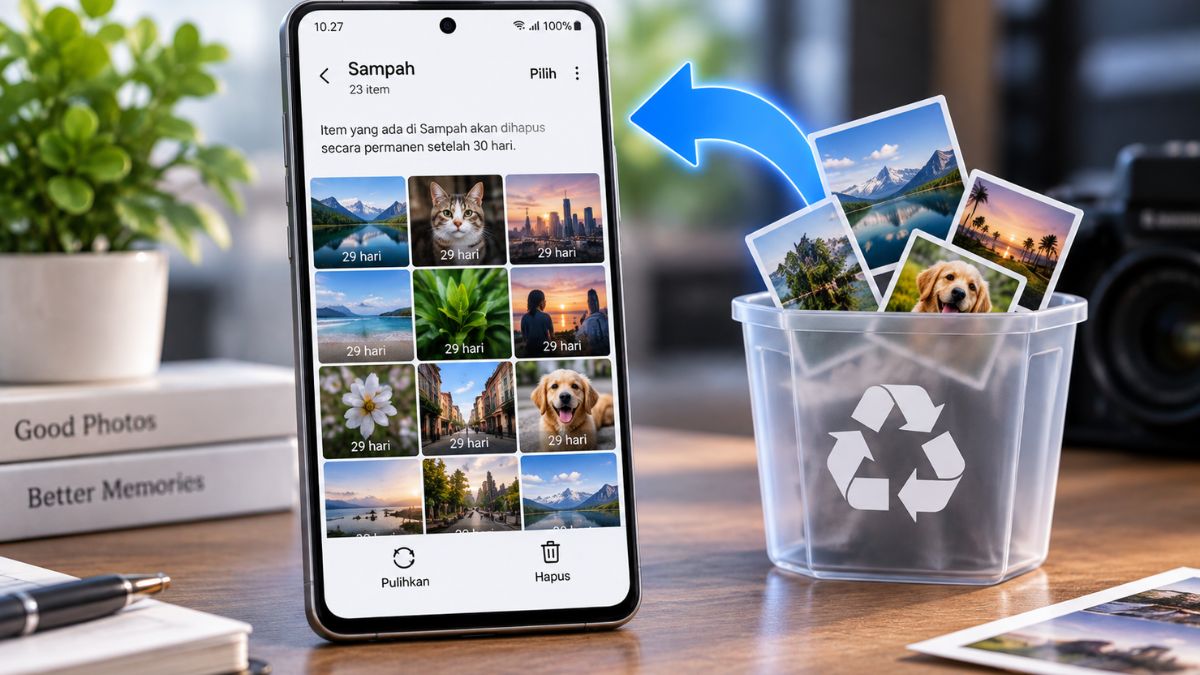
Foto yang tidak sengaja terhapus dari HP Android atau iPhone belum tentu langsung hilang secara permanen. Cara mengembalikan foto yang terhapus di Android dan iPhone dapat dilakukan melalui folder Sampah, Baru Dihapus, Google Photos, atau iCloud, tergantung perangkat dan aplikasi yang digunakan.
Google Photos menyimpan foto yang dihapus di Sampah dalam jangka waktu tertentu, sedangkan iPhone menyediakan album Baru Dihapus selama 30 hari. Karena itu, langkah pertama yang perlu dilakukan adalah memeriksa tempat penyimpanan sementara tersebut sebelum menggunakan metode lain.
Cara Mengembalikan Foto yang Terhapus di Android
Pada HP Android, lokasi foto yang terhapus dapat berbeda berdasarkan aplikasi galeri dan layanan pencadangan yang digunakan. Google Photos menjadi salah satu tempat utama yang perlu diperiksa, terutama jika fitur pencadangan foto sebelumnya aktif.
- Buka aplikasi Google Photos.
- Pilih menu Koleksi.
- Ketuk Sampah.
- Cari foto yang ingin dikembalikan.
- Tekan dan tahan foto tersebut.
- Pilih Pulihkan.
Foto yang berhasil dipulihkan melalui Google Photos akan kembali ke perpustakaan Google Photos, album yang sebelumnya digunakan, dan aplikasi galeri pada perangkat jika didukung. Google menyebut foto yang masih berada di Sampah dapat dipulihkan, sedangkan foto yang sudah dihapus secara permanen tidak dapat dipulihkan melalui fitur tersebut.
Menggunakan Files by Google
Selain Google Photos, foto dapat saja terhapus melalui aplikasi Files by Google. Jika file masih berada di Sampah, proses pemulihan dapat dilakukan langsung dari aplikasi tersebut.
- Buka Files by Google.
- Ketuk menu di bagian kiri atas.
- Pilih Sampah.
- Cari foto yang ingin dikembalikan.
- Pilih foto tersebut.
- Ketuk Pulihkan.
Files by Google menyimpan file di Sampah selama 30 hari sebelum dihapus secara otomatis. File yang sudah dihapus dari Sampah tidak dapat dipulihkan melalui fitur Sampah tersebut.
Periksa Galeri Bawaan HP
Sejumlah HP Android juga memiliki album Sampah atau Baru Dihapus pada aplikasi galeri bawaan. Nama menu dapat berbeda sesuai merek dan versi sistem operasi.
- Buka aplikasi Galeri atau Foto.
- Cari menu Sampah, Baru Dihapus, atau nama serupa.
- Pilih foto yang ingin dikembalikan.
- Ketuk Pulihkan.
- Periksa kembali galeri setelah proses selesai.
Jika foto tidak ditemukan di Google Photos maupun galeri, periksa layanan pencadangan yang sebelumnya digunakan. Foto juga dapat tersimpan di kartu memori atau layanan cloud tertentu apabila pencadangan telah diaktifkan.
Cara Mengembalikan Foto yang Terhapus di iPhone
Pada iPhone, foto yang dihapus dari aplikasi Foto akan masuk ke album Baru Dihapus. Apple menyediakan waktu 30 hari untuk memulihkan foto tersebut sebelum dihapus secara permanen.
- Buka aplikasi Foto.
- Masuk ke bagian Koleksi.
- Gulir ke bagian Utilitas.
- Pilih Baru Dihapus.
- Ketuk Lihat Album.
- Buka album menggunakan Face ID, Touch ID, atau kode sandi jika diminta.
- Pilih foto yang akan dikembalikan.
- Ketuk Pulihkan.
Foto yang berhasil dipulihkan akan kembali ke perpustakaan foto. Metode ini menjadi langkah utama dalam cara mengembalikan foto yang terhapus di Android dan iPhone, khususnya untuk perangkat Apple.
Memulihkan Foto dari iCloud
Jika Foto iCloud digunakan, foto yang terhapus juga dapat diperiksa melalui iCloud.com. Cara ini berguna ketika foto tidak langsung ditemukan melalui aplikasi Foto pada iPhone.
- Buka iCloud.com melalui browser.
- Masuk menggunakan Akun Apple.
- Pilih Foto.
- Buka album Baru Dihapus.
- Pilih foto yang ingin dipulihkan.
- Pilih Pulihkan.
Apple menyatakan foto yang dihapus dari Foto iCloud masuk ke album Baru Dihapus dan dapat dipulihkan selama 30 hari. Penghapusan dari satu perangkat yang menggunakan Foto iCloud juga dapat memengaruhi perangkat lain yang menggunakan akun Apple yang sama.
Perbedaan Waktu Penyimpanan Foto Terhapus
Batas waktu menjadi hal penting karena foto yang melewati masa penyimpanan sementara dapat terhapus secara permanen. Berikut gambaran umum berdasarkan layanan resmi yang digunakan.
| Perangkat/Layanan | Lokasi Foto | Masa Pemulihan |
|---|---|---|
| Android – Google Photos | Sampah | 30 hari |
| Android – Files by Google | Sampah | 30 hari |
| iPhone – Foto | Baru Dihapus | 30 hari |
| iCloud Photos | Baru Dihapus | 30 hari |
Informasi masa penyimpanan tersebut mengacu pada panduan resmi Google dan Apple. Setelah foto dihapus secara permanen atau folder pemulihan dikosongkan, metode pemulihan bawaan tersebut tidak lagi tersedia.
Jika Foto Tidak Ada di Sampah
Foto yang tidak ditemukan di folder Sampah atau Baru Dihapus masih perlu diperiksa pada lokasi pencadangan lain. Namun, hasil pemulihan sangat bergantung pada apakah foto sebelumnya sudah dicadangkan.
- Periksa Google Photos dengan akun Google yang biasa digunakan.
- Periksa iCloud Photos jika menggunakan iPhone.
- Periksa perangkat lain yang memakai akun cloud yang sama.
- Periksa kartu SD pada perangkat Android jika pernah digunakan.
- Periksa album Tersembunyi pada iPhone.
- Periksa album atau folder lain pada aplikasi galeri.
Pada iPhone, foto yang terlihat hilang juga dapat berada di album Tersembunyi. Apple menyarankan pemeriksaan album tersebut jika foto tidak ditemukan di perpustakaan atau Baru Dihapus.
Tips Agar Foto Tidak Mudah Hilang
Pencadangan menjadi langkah penting untuk mengurangi risiko kehilangan foto ketika perangkat rusak, hilang, atau terjadi kesalahan penghapusan. Fitur pencadangan dapat diaktifkan melalui layanan yang tersedia pada perangkat.
- Aktifkan pencadangan foto di Google Photos pada Android.
- Aktifkan Foto iCloud pada perangkat Apple jika diperlukan.
- Pastikan kapasitas penyimpanan cloud masih tersedia.
- Jangan langsung mengosongkan folder Sampah atau Baru Dihapus.
- Simpan salinan foto penting pada komputer atau media penyimpanan lain.
Google juga menyarankan pengaktifan fitur backup untuk membantu menemukan dan memulihkan foto pada masa mendatang.
Kesimpulan
Cara mengembalikan foto yang terhapus di Android dan iPhone paling mudah dilakukan melalui folder pemulihan bawaan. Pada Android, pemeriksaan dapat dimulai dari Google Photos, Files by Google, atau Sampah pada aplikasi galeri, sedangkan iPhone menggunakan album Baru Dihapus.
Untuk cara mengembalikan foto yang terhapus di Android dan iPhone, waktu menjadi faktor penting karena layanan resmi umumnya memberikan masa pemulihan terbatas. Foto yang sudah dihapus secara permanen tidak dapat dipulihkan melalui fitur Sampah atau Baru Dihapus.
Informasi mengenai fitur dan batas waktu pemulihan dapat berubah mengikuti pembaruan sistem atau aplikasi. Pemeriksaan panduan resmi Google dan Apple tetap diperlukan, terutama jika foto sudah tidak ditemukan pada folder pemulihan perangkat.