
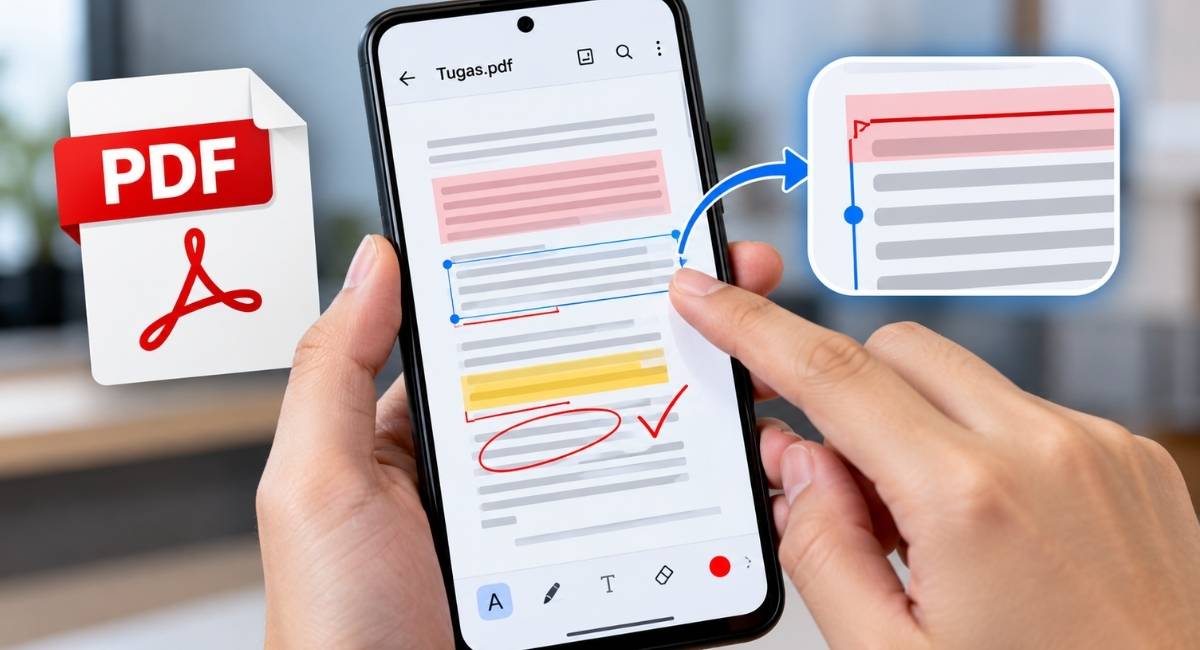
Cara mengedit dokumen PDF dan koreksi tugas di HP kini dapat dilakukan tanpa harus memindahkan file ke laptop atau komputer.
Pilihan caranya bergantung pada kebutuhan. PDF yang hanya perlu diberi catatan, coretan, atau tanda koreksi dapat ditangani dengan fitur anotasi.
Sementara itu, PDF yang perlu diubah isi teksnya membutuhkan aplikasi dengan kemampuan editing PDF. Adobe Acrobat, misalnya, menyediakan fitur tersebut di perangkat Android dan iPhone dengan ketentuan berlangganan untuk fitur lanjutan.
Bagi kebutuhan koreksi tugas, fitur anotasi sering kali sudah cukup. Teks dapat ditandai menggunakan stabilo, diberi catatan, atau dicoret tanpa mengubah isi asli dokumen.
Perbedaan Edit PDF dan Koreksi Tugas
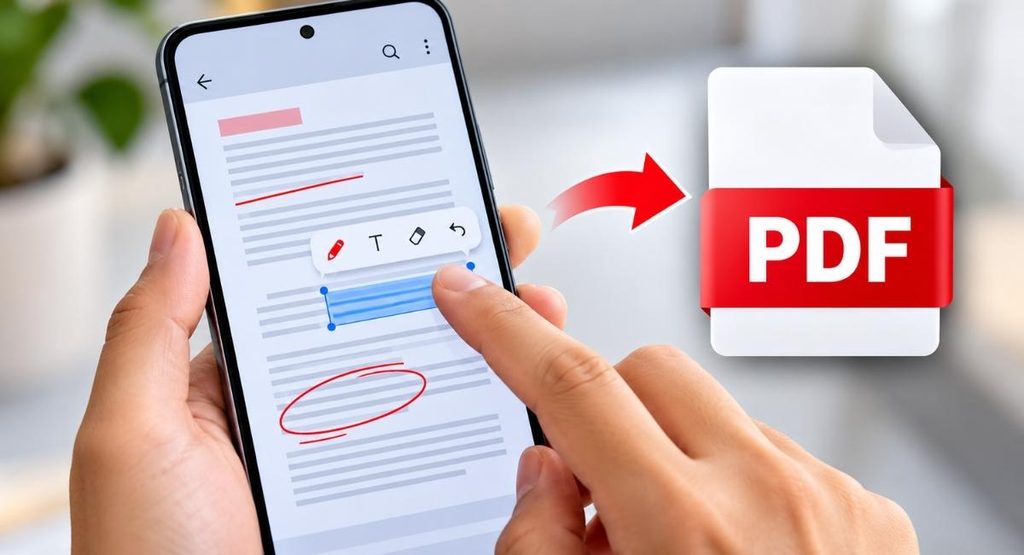
Mengedit PDF dan mengoreksi tugas sebenarnya merupakan dua aktivitas yang berbeda. Perbedaan utama terletak pada bagian dokumen yang ingin diubah.
Editing PDF berarti mengubah struktur atau isi file, seperti mengganti teks, menambahkan tulisan, menghapus bagian tertentu, atau memasukkan gambar.
Sementara koreksi tugas lebih sering membutuhkan anotasi. Contohnya memberikan tanda pada jawaban yang salah, menyorot kalimat penting, atau menambahkan komentar untuk perbaikan.
| Kebutuhan | Fitur yang diperlukan | Contoh penggunaan |
|---|---|---|
| Menandai kesalahan | Pena atau stabilo | Memberi tanda pada jawaban |
| Memberikan komentar | Anotasi | Menulis catatan koreksi |
| Mengubah isi teks | Edit PDF | Memperbaiki kalimat |
| Menambah tulisan | Add Text | Menambahkan keterangan |
| Memasukkan gambar | Add Image | Menambahkan ilustrasi |
| Mengedit PDF hasil scan | OCR dan Edit Text | Mengubah teks dari dokumen hasil pemindaian |
Karena kebutuhan setiap dokumen berbeda, pemilihan aplikasi sebaiknya dilakukan berdasarkan jenis koreksi yang diperlukan.
Cara Mengedit PDF di HP dengan Adobe Acrobat
Adobe Acrobat menyediakan aplikasi mobile untuk Android dan iOS. Versi gratis dapat digunakan untuk membuka PDF, memberikan komentar, membuat anotasi, mengisi formulir, menandatangani, dan membagikan dokumen.
Fitur untuk mengubah teks PDF secara langsung termasuk kemampuan lanjutan yang membutuhkan langganan Adobe Acrobat.
Langkah mengubah teks PDF
- Buka aplikasi Adobe Acrobat di HP.
- Buka file PDF yang ingin diedit.
- Pilih menu Edit PDF.
- Ketuk bagian teks yang ingin diperbaiki.
- Sesuaikan area teks menggunakan pegangan yang tersedia.
- Pilih Edit Text.
- Ubah kata, angka, atau kalimat yang diperlukan.
- Tekan tanda centang atau Done untuk menyimpan perubahan.
Adobe menjelaskan bahwa fitur editing juga dapat digunakan untuk mengubah gaya, ukuran, warna, dan perataan teks.
Menambahkan teks baru ke PDF
Teks baru dapat ditambahkan apabila dokumen membutuhkan keterangan tambahan. Pada Acrobat mobile, menu Add Text dapat digunakan untuk membuat kotak teks baru.
Setelah tulisan dimasukkan, ukuran dan warna teks dapat disesuaikan. Posisi kotak teks juga dapat dipindahkan dengan menekan lalu menggesernya.
Fitur tersebut berguna ketika koreksi tugas membutuhkan komentar tambahan yang tidak tersedia pada dokumen asli.
Cara Koreksi Tugas PDF di HP dengan Google Drive
Untuk sekadar memberi tanda koreksi, Google Drive dapat menjadi pilihan praktis bagi pengguna Android.
Google menyediakan fitur anotasi PDF yang memungkinkan pengguna menggunakan jari atau stylus untuk menggambar, menulis tanda, memberi stabilo, serta menghapus anotasi. Fitur tersebut tersedia pada Android 6.0 Marshmallow atau versi lebih baru.
Berikut cara koreksi tugas PDF menggunakan Google Drive:
- Buka aplikasi Google Drive di HP Android.
- Cari file PDF yang ingin dikoreksi.
- Buka file untuk masuk ke tampilan pratinjau.
- Ketuk tombol anotasi di bagian kanan bawah.
- Pilih pena untuk membuat tanda atau coretan.
- Gunakan stabilo untuk menandai bagian tertentu.
- Gunakan penghapus jika terdapat anotasi yang keliru.
- Setelah selesai, simpan hasil koreksi.
Google Drive juga menyediakan pilihan menyimpan salinan baru sehingga file PDF asli tetap tidak berubah.
Cara ini cocok untuk guru, dosen, mahasiswa, atau pelajar yang hanya perlu memberikan tanda pada tugas tanpa mengubah teks asli.
Cara Koreksi PDF dengan Files by Google
Pengguna Android juga dapat menggunakan Files by Google untuk memberikan anotasi langsung pada PDF.
Menurut dokumentasi resmi Google, PDF dapat dibuka melalui Files by Google kemudian diberi anotasi menggunakan pena atau stabilo. Anotasi juga dapat dihapus atau dibatalkan sebelum hasil disimpan.
Langkahnya sebagai berikut:
- Buka Files by Google.
- Cari dan buka dokumen PDF.
- Ketuk Edit di bagian kanan bawah.
- Pilih pena atau stabilo.
- Tandai bagian tugas yang perlu dikoreksi.
- Gunakan penghapus jika diperlukan.
- Ketuk Simpan salinan.
- Pilih lokasi penyimpanan yang tersedia.
Hasil anotasi dapat disimpan sebagai salinan sehingga dokumen asli tetap tersedia tanpa tanda koreksi.
Bagaimana Jika PDF Berasal dari Hasil Scan?
PDF hasil scan memiliki karakteristik berbeda dari PDF yang teksnya memang dibuat secara digital.
Pada dokumen hasil scan, halaman biasanya tersimpan sebagai gambar. Akibatnya, teks tidak selalu dapat langsung dipilih dan diedit seperti dokumen PDF biasa.
Adobe Acrobat mobile menyediakan teknologi OCR atau Optical Character Recognition untuk mengenali teks pada PDF hasil pemindaian. Setelah proses pengenalan selesai, bagian teks tertentu dapat diedit melalui menu Edit Text. Fitur ini membutuhkan langganan Acrobat.
Prosesnya dapat dilakukan dengan cara berikut:
- Buka PDF hasil scan di Adobe Acrobat.
- Pilih More Tools.
- Pilih Recognize Text.
- Tunggu sampai proses pengenalan teks selesai.
- Ketuk teks yang ingin diubah.
- Pilih Edit Text.
- Lakukan koreksi.
- Simpan perubahan.
Hasil OCR tetap perlu diperiksa kembali karena pengenalan karakter dapat menghasilkan kesalahan, terutama pada dokumen dengan tulisan buram, tabel, atau tata letak kompleks.
Tips Agar Koreksi Tugas PDF Tetap Rapi
Koreksi melalui HP memang praktis, tetapi penggunaan alat anotasi perlu dilakukan secara teratur agar hasil mudah dibaca.
Beberapa hal yang dapat diperhatikan antara lain:
- Gunakan satu warna khusus untuk koreksi utama.
- Gunakan stabilo hanya pada bagian penting.
- Hindari mencoret teks terlalu tebal.
- Letakkan komentar pada area kosong jika memungkinkan.
- Gunakan ukuran tulisan yang mudah dibaca.
- Simpan salinan sebelum melakukan perubahan besar.
- Periksa kembali setiap halaman sebelum mengirimkan hasil koreksi.
- Gunakan nama file berbeda agar dokumen asli tidak tertimpa.
Kebiasaan menyimpan salinan sangat penting ketika PDF berisi tugas atau dokumen akademik yang masih dibutuhkan sebagai arsip.
Kenapa PDF Tidak Bisa Diedit di HP?
Tidak semua PDF dapat diedit dengan cara yang sama. Salah satu penyebab paling umum adalah dokumen tersebut sebenarnya merupakan hasil scan.
PDF juga dapat memiliki pembatasan tertentu sehingga beberapa fungsi editing tidak tersedia pada aplikasi yang digunakan.
Selain itu, fitur yang tersedia dapat berbeda antara aplikasi gratis dan layanan berlangganan. Adobe, misalnya, memisahkan fungsi anotasi dasar dari sejumlah fitur editing lanjutan.
Jika teks tidak dapat dipilih, langkah pertama adalah memastikan apakah PDF berisi teks digital atau hanya gambar hasil pemindaian.
Mana Cara yang Paling Cocok?
Pemilihan metode dapat disesuaikan dengan kebutuhan. Untuk koreksi tugas sederhana, fitur anotasi Google Drive atau Files by Google sudah dapat digunakan pada perangkat Android.
Jika kebutuhan mencakup perubahan kata, kalimat, ukuran teks, atau elemen gambar dalam PDF, aplikasi dengan fitur editing seperti Adobe Acrobat lebih sesuai. Fitur tersebut memiliki ketentuan langganan untuk kemampuan editing lanjutan.
Dengan memahami perbedaan anotasi dan editing, proses koreksi dapat dilakukan lebih cepat tanpa harus selalu menggunakan komputer.
Kesimpulan
Cara mengedit dokumen PDF dan koreksi tugas di HP dapat dilakukan melalui beberapa metode, tergantung jenis perubahan yang diperlukan.
Google Drive dan Files by Google cocok untuk memberi tanda, stabilo, atau koreksi sederhana pada PDF di Android.
Sementara Adobe Acrobat dapat digunakan untuk kebutuhan editing yang lebih mendalam, termasuk mengubah teks dan menangani PDF hasil scan melalui OCR dengan fitur berlangganan.
Sebelum menyimpan hasil akhir, pemeriksaan ulang setiap halaman tetap diperlukan agar koreksi tidak mengubah bagian dokumen yang seharusnya dipertahankan.