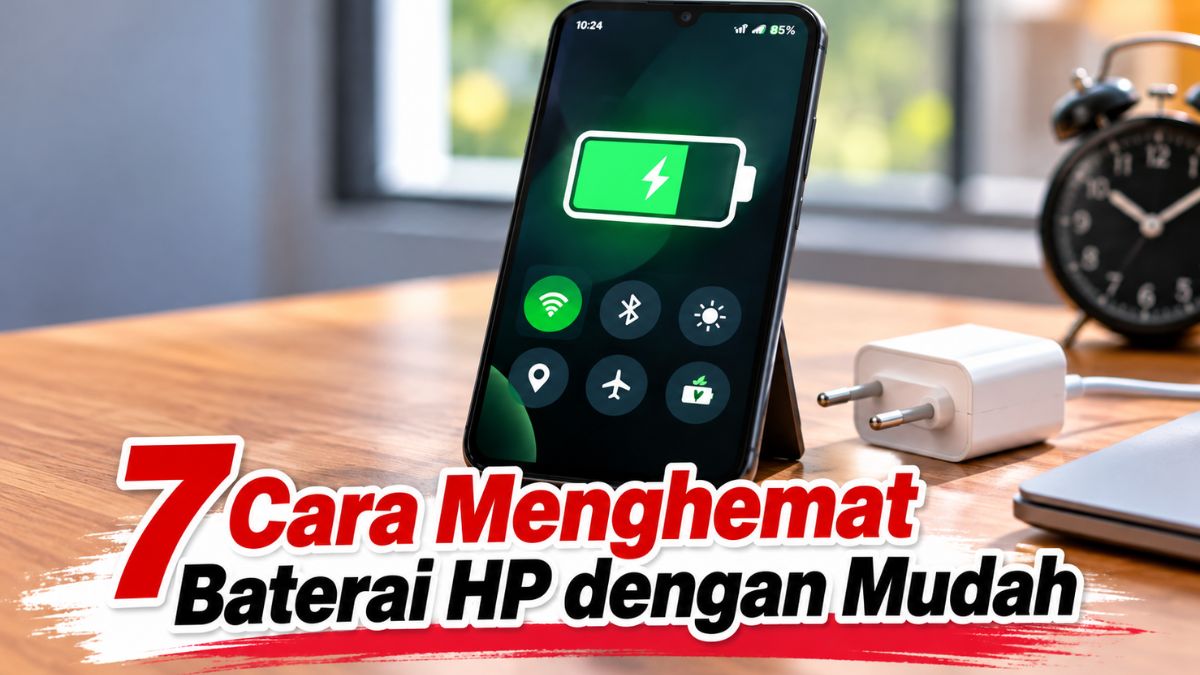
Baterai HP cepat habis dapat mengganggu aktivitas, terutama saat digunakan untuk komunikasi, bekerja, belajar, navigasi, atau mengakses layanan publik. Ada sejumlah cara menghemat baterai HP yang dapat dilakukan tanpa memasang aplikasi tambahan.
Pengaturan seperti tingkat kecerahan layar, koneksi internet, aplikasi yang berjalan di latar belakang, hingga fitur lokasi dapat memengaruhi konsumsi daya. Dengan mengatur beberapa fitur tersebut, penggunaan baterai dapat dibuat lebih efisien.
Mengapa Baterai HP Cepat Habis?
Baterai dapat berkurang lebih cepat ketika HP menjalankan banyak aktivitas dalam waktu bersamaan. Layar, koneksi jaringan, prosesor, kamera, GPS, dan aplikasi tertentu membutuhkan daya yang cukup besar.
Beberapa penyebab umum baterai HP cepat habis antara lain:
- Kecerahan layar terlalu tinggi.
- Banyak aplikasi aktif di latar belakang.
- Sinyal seluler tidak stabil.
- GPS atau lokasi terus aktif.
- Bluetooth dan hotspot tetap menyala saat tidak digunakan.
- HP digunakan untuk bermain game atau menonton video dalam waktu lama.
- Sistem atau aplikasi belum diperbarui.
- Kondisi baterai sudah mengalami penurunan kapasitas.
Pada HP yang sudah berusia beberapa tahun, kapasitas baterai juga dapat berkurang akibat siklus pemakaian. Karena itu, pengaturan penggunaan perlu disesuaikan dengan kondisi perangkat.
Cara Menghemat Baterai HP dari Pengaturan Layar
Layar merupakan salah satu komponen yang dapat menggunakan daya cukup besar, terutama pada perangkat dengan layar beresolusi tinggi dan refresh rate tinggi. Pengaturan layar menjadi langkah sederhana untuk mengurangi konsumsi baterai.
Cara menghemat baterai HP melalui pengaturan layar dapat dilakukan dengan beberapa langkah berikut:
- Turunkan tingkat kecerahan layar sesuai kebutuhan.
- Aktifkan kecerahan otomatis jika tersedia.
- Kurangi waktu layar menyala sebelum mati otomatis.
- Gunakan refresh rate standar apabila tidak membutuhkan tampilan dengan refresh rate tinggi.
- Matikan fitur always-on display jika tidak diperlukan.
- Gunakan mode gelap pada perangkat dengan layar OLED atau AMOLED.
Pengaturan tersebut tidak harus diterapkan semuanya. Penyesuaian dapat dilakukan sesuai kebutuhan agar kenyamanan penggunaan tetap terjaga.
Batasi Aplikasi yang Berjalan di Latar Belakang
Aplikasi tertentu tetap melakukan aktivitas meskipun tidak sedang digunakan secara langsung. Aktivitas tersebut dapat mencakup sinkronisasi data, pemeriksaan notifikasi, pembaruan konten, atau penggunaan lokasi.
Langkah yang dapat dilakukan untuk mengurangi penggunaan daya:
- Buka menu Pengaturan pada HP.
- Pilih menu Baterai atau Perawatan perangkat.
- Periksa aplikasi yang menggunakan baterai paling banyak.
- Batasi aktivitas latar belakang pada aplikasi yang jarang digunakan.
- Hapus aplikasi yang sudah tidak diperlukan.
- Hindari menutup paksa semua aplikasi secara terus-menerus jika sistem sudah memiliki pengelolaan aplikasi otomatis.
Setiap merek HP dapat memiliki nama menu yang berbeda. Karena itu, posisi pengaturan baterai bisa berbeda antara Android dan iPhone.
Matikan Fitur yang Tidak Sedang Digunakan
Koneksi dan sensor tertentu dapat menggunakan daya ketika terus aktif. Mematikan fitur yang tidak diperlukan menjadi salah satu cara menghemat baterai HP yang cukup praktis.
Fitur yang dapat dimatikan sementara meliputi:
- Bluetooth ketika tidak terhubung ke perangkat lain.
- GPS atau layanan lokasi ketika tidak diperlukan.
- Hotspot pribadi setelah selesai digunakan.
- Wi-Fi ketika berada di tempat tanpa jaringan Wi-Fi.
- NFC jika tidak digunakan.
- Sinkronisasi otomatis untuk akun atau layanan tertentu, jika memang tidak diperlukan.
Namun, fitur seperti lokasi sebaiknya tetap aktif ketika dibutuhkan untuk navigasi, layanan darurat, atau aplikasi yang memerlukan informasi lokasi.
Gunakan Mode Hemat Baterai
Hampir semua HP modern menyediakan fitur penghemat baterai. Fitur ini biasanya membatasi aktivitas latar belakang, sinkronisasi tertentu, performa, atau penggunaan jaringan agar konsumsi daya berkurang.
Cara mengaktifkan mode hemat baterai
Mode tersebut umumnya dapat diaktifkan melalui menu baterai atau panel pengaturan cepat.
- Buka Pengaturan.
- Pilih Baterai.
- Cari opsi Penghemat Baterai, Battery Saver, atau nama sejenis.
- Aktifkan fitur tersebut.
- Pada beberapa HP, penghemat baterai dapat diatur aktif otomatis ketika persentase baterai mencapai batas tertentu.
Mode hemat baterai sangat berguna ketika HP tidak dapat segera diisi ulang. Beberapa fungsi mungkin menjadi lebih terbatas selama mode tersebut aktif.
Kurangi Aktivitas yang Menguras Daya
Penggunaan HP untuk aktivitas berat dapat membuat baterai lebih cepat berkurang. Game dengan grafis tinggi, kamera, perekaman video, streaming, dan aplikasi navigasi termasuk aktivitas yang dapat meningkatkan konsumsi energi.
Cara menghemat baterai HP ketika melakukan aktivitas berat dapat dilakukan dengan:
- Menurunkan kualitas grafis pada game.
- Mengurangi resolusi atau frame rate video jika tidak diperlukan.
- Mengurangi volume dan kecerahan layar.
- Menggunakan Wi-Fi dengan koneksi stabil ketika tersedia.
- Menutup aplikasi berat setelah selesai digunakan.
- Menghindari penggunaan kamera atau video secara terus-menerus jika tidak diperlukan.
Penggunaan jaringan seluler pada area dengan sinyal lemah juga dapat membuat perangkat bekerja lebih keras untuk mempertahankan koneksi.
Perhatikan Kondisi Sinyal dan Jaringan
Sinyal seluler yang lemah dapat menjadi salah satu faktor meningkatnya penggunaan baterai. HP akan berusaha mempertahankan koneksi dengan jaringan operator, terutama ketika berada di area dengan penerimaan sinyal yang kurang baik.
Beberapa langkah yang dapat diterapkan:
- Gunakan Wi-Fi ketika tersedia dan koneksinya stabil.
- Aktifkan mode pesawat ketika berada di tempat tanpa sinyal dalam waktu lama dan tidak membutuhkan komunikasi.
- Hindari membiarkan hotspot menyala setelah selesai digunakan.
- Periksa apakah jaringan 5G memang diperlukan untuk aktivitas yang sedang dilakukan.
Pemilihan jaringan sebaiknya disesuaikan dengan kebutuhan. Untuk aktivitas ringan, koneksi yang lebih hemat daya dapat menjadi pilihan jika perangkat dan operator mendukungnya.
Cara Mengisi Baterai HP dengan Tepat
Selain mengurangi konsumsi daya, kebiasaan pengisian juga perlu diperhatikan. Teknologi baterai lithium-ion dan lithium-polymer yang banyak digunakan pada HP modern memiliki karakteristik penggunaan yang berbeda dari baterai generasi lama.
Beberapa kebiasaan yang dapat diperhatikan:
- Gunakan charger dan kabel yang sesuai dengan perangkat.
- Hindari panas berlebihan ketika HP sedang diisi.
- Jangan menutup perangkat dengan benda yang menghambat pelepasan panas.
- Gunakan fitur pengisian optimal atau pengisian adaptif jika tersedia.
- Periksa kondisi kabel dan adaptor secara berkala.
Tidak ada keharusan untuk selalu menghabiskan baterai hingga 0 persen sebelum melakukan pengisian. Sistem pengelolaan baterai modern dirancang untuk mengatur pengisian secara lebih efisien.
Tabel Pengaturan untuk Menghemat Baterai
Berikut beberapa pengaturan yang dapat diperiksa ketika baterai HP terasa lebih cepat habis:
| Pengaturan | Yang Dilakukan | Dampak |
|---|---|---|
| Kecerahan layar | Kurangi sesuai kebutuhan | Mengurangi konsumsi layar |
| Refresh rate | Gunakan standar jika diperlukan | Mengurangi beban layar |
| GPS | Matikan saat tidak digunakan | Mengurangi aktivitas lokasi |
| Bluetooth | Nonaktifkan jika tidak diperlukan | Mengurangi koneksi aktif |
| Aplikasi latar belakang | Batasi aplikasi yang tidak penting | Mengurangi aktivitas sistem |
| Mode hemat baterai | Aktifkan saat diperlukan | Membatasi penggunaan daya |
Hindari HP Terlalu Panas
Suhu tinggi dapat memengaruhi kinerja dan umur baterai. Karena itu, menjaga perangkat tetap pada suhu yang wajar menjadi bagian penting dari perawatan baterai.
Hal yang perlu diperhatikan antara lain:
- Hindari meninggalkan HP di bawah sinar matahari langsung.
- Jangan menjalankan aplikasi berat terlalu lama ketika perangkat sudah panas.
- Lepaskan casing sementara jika perangkat mengalami panas berlebihan saat pengisian, selama hal tersebut sesuai petunjuk produsen.
- Jangan menggunakan adaptor atau kabel yang rusak.
Jika HP sering panas tanpa aktivitas berat, pemeriksaan lebih lanjut dapat diperlukan untuk mengetahui aplikasi atau komponen yang menjadi penyebabnya.
Periksa Kesehatan Baterai
Beberapa HP menyediakan informasi mengenai kesehatan atau kapasitas baterai. Informasi tersebut dapat membantu mengetahui apakah penurunan daya disebabkan oleh pola penggunaan atau kondisi baterai yang sudah menurun.
Pemeriksaan dapat dilakukan melalui:
- Pengaturan > Baterai pada sebagian perangkat Android.
- Menu Baterai dan Kesehatan Baterai pada perangkat iPhone yang mendukung fitur tersebut.
- Menu diagnostik resmi dari produsen apabila tersedia.
Jika kapasitas baterai sudah menurun secara signifikan dan perangkat sering mati mendadak, penggantian baterai melalui pusat servis resmi dapat menjadi opsi yang perlu dipertimbangkan.
Kesimpulan
Cara menghemat baterai HP dapat dimulai dari pengaturan sederhana seperti menurunkan kecerahan layar, membatasi aplikasi latar belakang, mematikan koneksi yang tidak digunakan, serta mengaktifkan mode hemat baterai.
Kebiasaan penggunaan dan kondisi baterai juga berpengaruh terhadap daya tahan perangkat. Informasi mengenai pengaturan spesifik sebaiknya disesuaikan dengan panduan resmi produsen HP karena setiap sistem dan model dapat memiliki fitur yang berbeda.