
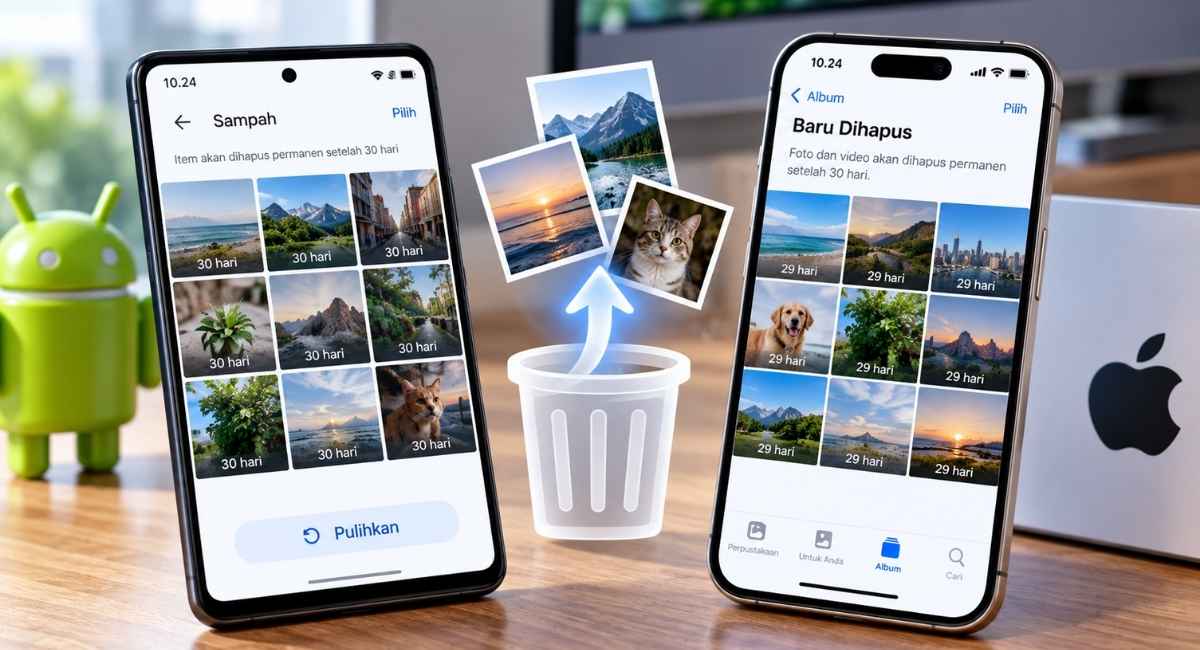
Cara mengembalikan foto terhapus dapat dilakukan melalui fitur bawaan perangkat atau layanan penyimpanan yang digunakan. Foto yang baru dihapus biasanya belum langsung hilang permanen.
Pada Android, lokasi pemulihan dapat berbeda berdasarkan aplikasi yang digunakan. Google Photos, Galeri Samsung, dan Files by Google memiliki fitur Sampah dengan mekanisme masing-masing.
Sementara pada iPhone, foto yang dihapus akan masuk ke album Baru Dihapus. Apple menyediakan waktu 30 hari sebelum foto tersebut dihapus secara permanen.
Hal penting yang perlu diperhatikan adalah lokasi penghapusan. Foto yang dihapus melalui Google Photos belum tentu berada di Sampah Galeri, begitu juga sebaliknya.
Karena itu, pemeriksaan sebaiknya dimulai dari aplikasi yang digunakan ketika foto terhapus. Langkah tersebut lebih aman dibandingkan langsung memasang aplikasi pemulihan data tambahan.
Cara Mengembalikan Foto Terhapus di Google Photos
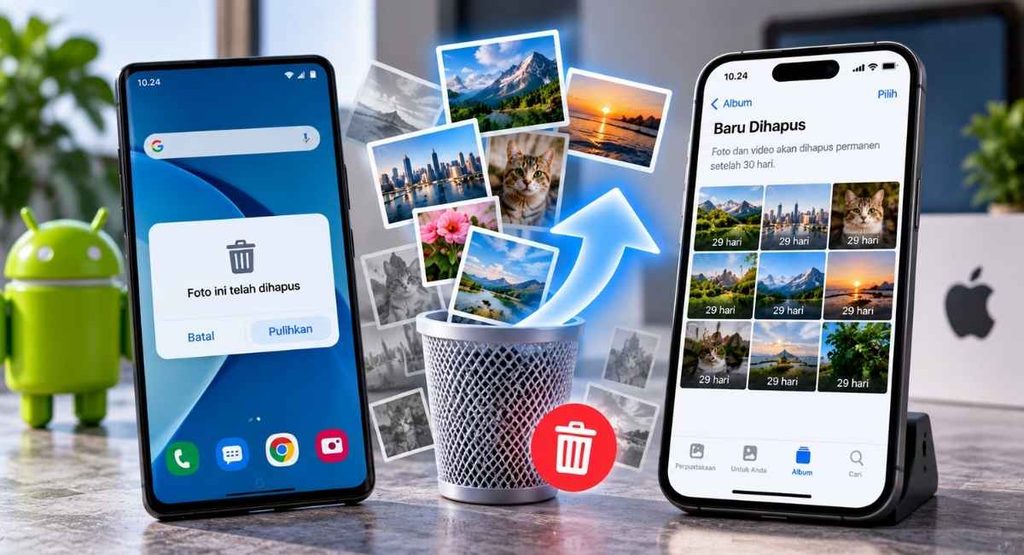
Google Photos menyediakan fitur Sampah untuk foto dan video yang dihapus. Foto masih dapat dipulihkan selama belum dihapus permanen dari Sampah.
Dokumentasi Google yang berlaku saat ini menyebut foto dan video yang dihapus berada di Sampah selama 30 hari. Setelah periode tersebut berakhir, item dihapus secara permanen.
Langkah memulihkan foto melalui Android
- Buka aplikasi Google Photos.
- Pilih menu Koleksi.
- Buka Sampah.
- Cari foto yang ingin dipulihkan.
- Tekan dan tahan foto.
- Pilih Pulihkan.
- Konfirmasi proses pemulihan.
Google menjelaskan bahwa foto yang berhasil dipulihkan akan kembali ke perpustakaan Google Photos dan album yang sebelumnya memuat foto tersebut.
Jika foto tidak ditemukan di Sampah, pemeriksaan dapat dilanjutkan ke Arsip. Foto yang hanya dipindahkan ke Arsip sebenarnya belum terhapus dan masih dapat dikembalikan ke tampilan utama.
Jika foto tidak muncul di Google Photos
Beberapa kondisi dapat menyebabkan foto terlihat seperti hilang meskipun belum terhapus. Salah satunya adalah penggunaan akun Google yang berbeda.
Google juga menyarankan pemeriksaan pengaturan pencadangan dan folder perangkat. Foto dari aplikasi lain dapat berada dalam folder perangkat tertentu dan tidak selalu langsung terlihat pada tampilan utama.
Pemeriksaan dapat dilakukan pada beberapa bagian berikut:
- Akun Google yang digunakan untuk backup.
- Folder perangkat pada Google Photos.
- Album Arsip.
- Sampah Google Photos.
- Perangkat lain yang menggunakan akun sama.
- Sumber foto dari aplikasi lain.
Langkah tersebut penting sebelum menyimpulkan bahwa foto telah terhapus secara permanen.
Cara Mengembalikan Foto Terhapus di Galeri Samsung
Perangkat Galaxy menyediakan fitur Sampah pada aplikasi Galeri. Foto dan video yang dihapus melalui Galeri dapat dipulihkan selama masih berada di Sampah.
Samsung menjelaskan bahwa item yang dihapus dari Galeri tetap berada di Sampah selama 30 hari. Setelah periode tersebut, item akan dihapus secara permanen.
Langkah memulihkan foto Samsung
- Buka aplikasi Galeri.
- Ketuk Menu dengan ikon tiga garis.
- Pilih Sampah.
- Ketuk Ubah.
- Pilih foto yang ingin dipulihkan.
- Ketuk Pulihkan atau Pulihkan Semua.
Foto yang berhasil dipulihkan akan kembali ke Galeri.
Fitur tersebut hanya berlaku selama foto masih tersedia dalam Sampah. Penghapusan permanen dari Sampah tidak dapat dibatalkan melalui fitur Galeri.
Cara Mengembalikan Foto Terhapus di iPhone
Pengguna iPhone dapat memanfaatkan album Baru Dihapus pada aplikasi Foto. Apple menyimpan foto dan video yang dihapus di album tersebut selama 30 hari.
Setelah melewati 30 hari, foto akan dihapus secara permanen dan tidak dapat dipulihkan melalui album Baru Dihapus.
Langkah memulihkan foto di iPhone
- Buka aplikasi Foto.
- Geser layar ke atas.
- Pilih Baru Dihapus pada bagian Utilitas.
- Ketuk Lihat Album.
- Lakukan autentikasi menggunakan Face ID atau Touch ID.
- Pilih foto yang ingin dipulihkan.
- Ketuk Pulihkan.
- Konfirmasikan pemulihan.
Apple juga menyediakan prosedur serupa pada iPad, sedangkan pengelolaan foto dapat dilakukan melalui perangkat Apple lain yang mendukung aplikasi Foto.
Cara Mengembalikan Foto Terhapus dari Files by Google
Foto yang disimpan sebagai file biasa pada perangkat Android dapat diperiksa melalui Files by Google apabila penghapusan dilakukan menggunakan aplikasi tersebut.
Google menyatakan file yang berada di Sampah Files by Google akan disimpan selama 30 hari. Setelah itu, file dihapus secara otomatis.
Langkah pemulihan melalui Files by Google
- Buka Files by Google.
- Ketuk Menu.
- Pilih Sampah.
- Cari file foto yang ingin dipulihkan.
- Pilih file tersebut.
- Ketuk Pulihkan.
- Konfirmasi pemulihan.
Fitur Sampah Files by Google berbeda dari Sampah Google Photos. Karena itu, foto yang tidak ditemukan di Google Photos tetap layak diperiksa melalui Files by Google jika penghapusan dilakukan menggunakan pengelola file.
Perlu diperhatikan bahwa file yang dihapus melalui kategori tertentu seperti file sampah pada fitur pembersihan dapat langsung dihapus permanen dan tidak masuk ke Sampah.
Perbandingan Masa Pemulihan Foto
Setiap platform mempunyai mekanisme dan periode penyimpanan berbeda. Berikut ringkasan berdasarkan dokumentasi resmi yang tersedia saat ini.
| Platform | Lokasi Foto Terhapus | Masa Pemulihan |
|---|---|---|
| Google Photos | Sampah | 30 hari |
| Samsung Galeri | Sampah | 30 hari |
| iPhone Foto | Baru Dihapus | 30 hari |
| Files by Google | Sampah | 30 hari |
Ketentuan tersebut menggambarkan fitur resmi yang tersedia pada dokumentasi masing-masing layanan. Versi sistem operasi, aplikasi, dan antarmuka dapat menyebabkan nama menu sedikit berbeda.
Apa yang Dilakukan Jika Foto Tidak Ada di Sampah?
Foto yang tidak ditemukan di Sampah tidak selalu berarti file langsung hilang. Pemeriksaan berikutnya perlu disesuaikan dengan cara foto tersebut sebelumnya disimpan.
Pada Google Photos, pemeriksaan akun dan folder perangkat menjadi langkah penting. Google juga menyarankan pemeriksaan backup ketika foto tidak ditemukan.
Beberapa lokasi yang dapat diperiksa meliputi:
- Akun Google Photos lain.
- Folder perangkat pada Android.
- Album Arsip.
- Sampah aplikasi Galeri.
- Sampah Files by Google.
- Album Baru Dihapus pada iPhone.
- Perangkat lain yang memiliki salinan foto.
- Media penyimpanan eksternal yang pernah digunakan.
Google menjelaskan bahwa foto dari aplikasi lain pada Android dapat ditemukan melalui Koleksi kemudian folder pada perangkat.
Pemeriksaan tersebut dapat menemukan foto yang sebenarnya tidak terhapus, tetapi hanya tersimpan di lokasi berbeda.
Apakah Foto yang Sudah Dihapus Permanen Bisa Dikembalikan?
Pemulihan melalui fitur bawaan memiliki batas yang jelas. Google menyatakan foto yang sudah dihapus permanen tidak dapat dipulihkan melalui Google Photos.
Apple juga menyatakan foto yang berada di Baru Dihapus hanya tersedia selama 30 hari. Setelah periode tersebut, item dihapus secara permanen.
Kondisinya dapat diringkas sebagai berikut:
| Kondisi | Tindakan yang Dapat Dilakukan |
|---|---|
| Foto masih berada di Sampah | Gunakan fitur Pulihkan |
| Foto berada di Arsip | Keluarkan dari Arsip |
| Foto berada di perangkat lain | Salin dari perangkat tersebut |
| Foto memiliki backup | Pulihkan dari sumber backup |
| Foto sudah dihapus permanen | Fitur bawaan tidak dapat memulihkan |
Karena itu, semakin cepat pemeriksaan dilakukan setelah penghapusan, semakin besar kemungkinan foto masih tersedia pada lokasi pemulihan resmi.
Perlukah Menggunakan Aplikasi Pemulihan Foto?
Aplikasi pemulihan pihak ketiga tidak perlu menjadi langkah pertama. Fitur Sampah, Arsip, backup, dan album Baru Dihapus sebaiknya diperiksa terlebih dahulu.
Pemulihan melalui aplikasi tambahan juga tidak dapat dijamin berhasil untuk foto yang sudah dihapus permanen. Hasilnya sangat bergantung pada kondisi penyimpanan, metode penghapusan, perangkat, serta keberadaan salinan cadangan.
Selain itu, pemasangan aplikasi tambahan membutuhkan perhatian terhadap izin akses penyimpanan. Aplikasi yang tidak diperlukan sebaiknya tidak memperoleh akses luas terhadap foto dan file pribadi.
Urutan pemeriksaan yang lebih praktis adalah:
- Cek Sampah atau Baru Dihapus.
- Periksa Arsip jika menggunakan Google Photos.
- Pastikan akun cloud yang digunakan sudah benar.
- Periksa folder perangkat.
- Cari backup atau perangkat lain.
- Pertimbangkan metode tambahan hanya setelah seluruh sumber resmi diperiksa.
Cara Mencegah Foto Terhapus Permanen
Pencadangan rutin menjadi langkah penting untuk mengurangi risiko kehilangan foto. Google Photos menyediakan pengaturan backup untuk menyimpan salinan foto dan video pada akun Google.
Beberapa langkah pencegahan yang dapat diterapkan antara lain:
- Aktifkan backup foto secara berkala.
- Pastikan akun backup yang digunakan sudah benar.
- Periksa status backup sebelum menghapus foto dari perangkat.
- Jangan terburu-buru mengosongkan Sampah.
- Simpan salinan foto penting pada media lain.
- Periksa ruang penyimpanan cloud secara berkala.
- Pastikan foto penting sudah tersedia pada lebih dari satu lokasi.
Backup juga perlu diperiksa, bukan sekadar diaktifkan. Google menyediakan pemeriksaan pengaturan backup dan folder perangkat untuk membantu menemukan foto yang belum tampil pada perpustakaan utama.
Kesimpulan
Cara mengembalikan foto terhapus paling mudah dilakukan melalui fitur pemulihan bawaan. Google Photos, Samsung Galeri, Files by Google, dan iPhone menyediakan lokasi khusus untuk foto yang baru dihapus.
Google Photos saat ini menyediakan Sampah selama 30 hari, Samsung Galeri menyediakan Sampah selama 30 hari, Files by Google menyimpan file di Sampah selama 30 hari, sedangkan Apple menyediakan album Baru Dihapus selama 30 hari.
Jika foto sudah dihapus permanen, fitur pemulihan bawaan tidak dapat digunakan. Pemeriksaan backup, akun lain, folder perangkat, atau perangkat lain menjadi langkah yang perlu dilakukan sebelum mencoba metode tambahan.
Informasi tersebut mengacu pada dokumentasi resmi yang tersedia hingga September 2026. Nama menu dapat berubah mengikuti pembaruan aplikasi atau sistem operasi.